Cómo crear y organizar tus documentos
Añadir documentos y carpetas
Puedes añadir archivos a tu Google Drive directamente desde Metadrive, ya sea creando documentos nativos de Google y carpetas o subiendo cualquier tipo de archivo desde tu ordenador.
Cuando abres una carpeta de Google Drive o una Shared Drive en Metadrive, verás un botón «Añadir» (Add) abajo a la derecha. Si haces clic en él, verás todas las opciones disponibles para crear nuevos archivos y carpetas: nuevos documentos nativos de Google (1), subir cualquier archivo desde tu ordenador (2), importar archivos desde otra carpeta de Google Drive (3) y crear una carpeta nueva (4).
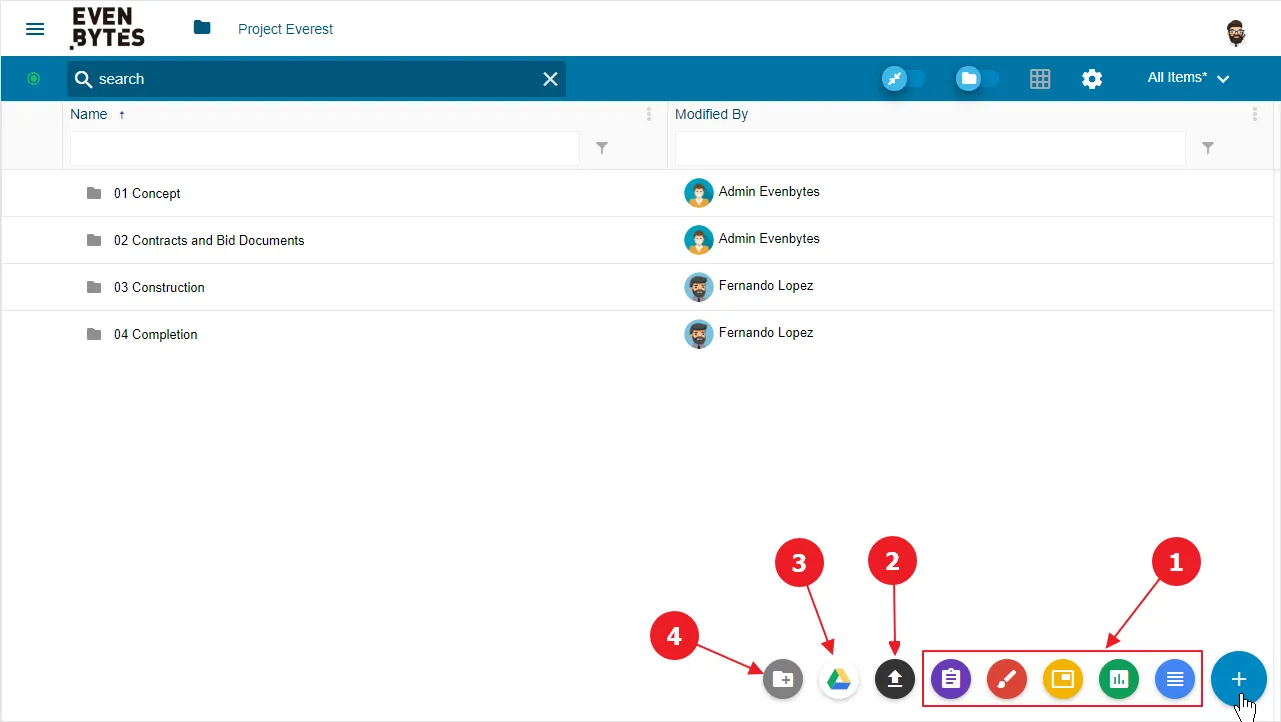
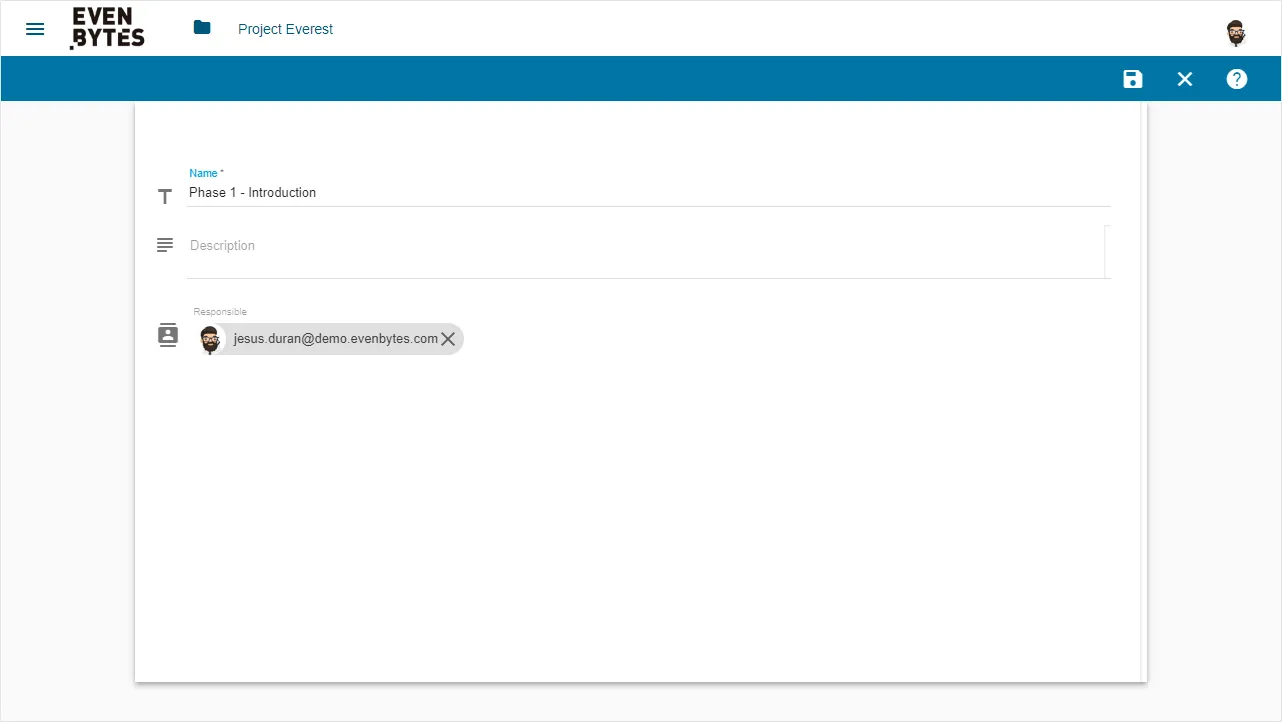
En los tres primeros casos se abre un formulario para que asignes valores a los metadatos del archivo. Incluye la descripción del archivo y todas las propiedades personalizadas que hayas creado previamente en tu carpeta. Si vas a subir un archivo o importarlo desde otra carpeta, dispondrás de un selector de archivos para elegirlo directamente.
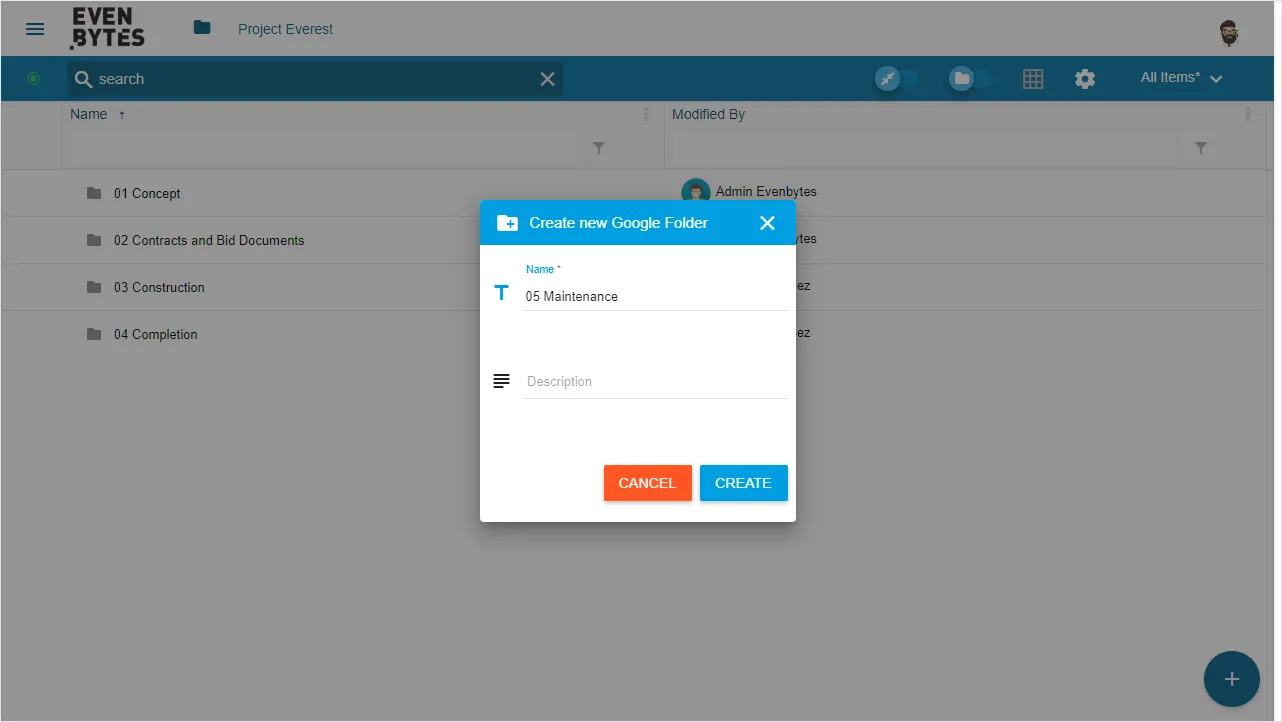
Si creas una carpeta, aparece una ventana emergente en la que podrás rellenar el nombre y la descripción de la carpeta.
En cualquier caso, cuando por fin crees el archivo o la carpeta, se añadirá a la carpeta que tienes abierta en Metadrive, ¡y podrás empezar a trabajar con ello!
Mover archivos
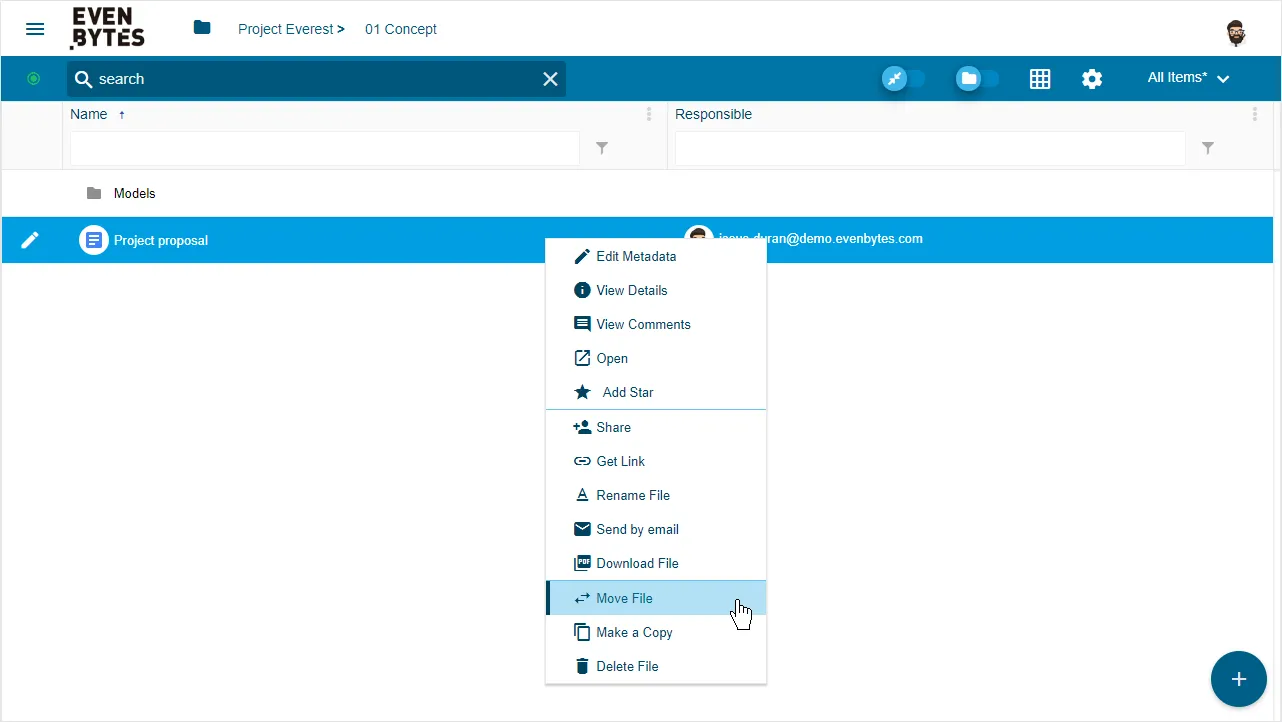
Metadrive te permite mover tus documentos a cualquier carpeta de tu Google Drive y de tus Shared Drives. Solo tienes que seleccionar el documento y hacer clic con el botón derecho sobre él. Se mostrará un menú en el que encontrarás la opción «Mover archivo» (Move file).
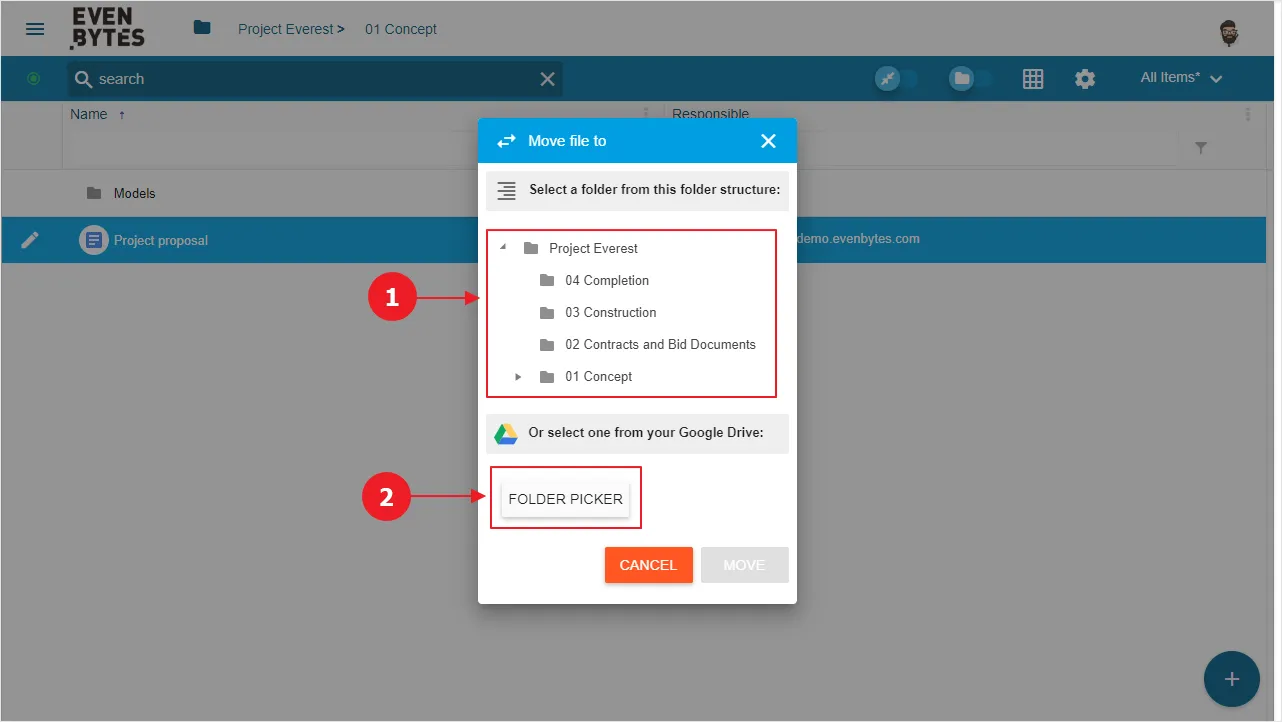
Al hacer clic en ella, la ventana emergente te muestra la estructura de carpetas que tienes abierta (1) y un botón para abrir el selector de carpetas (2), que te permite seleccionar cualquier carpeta de tu Google Drive. Una vez seleccionada la carpeta y tras hacer clic en «Mover» (Move), el archivo se mueve a esa carpeta y sus permisos cambian automáticamente.
Artículos relacionados
¿No encuentras lo que buscas?
Nuestro equipo te ayuda encantado.