¿Cómo instalar Metadrive?
Requisitos previos
Como requisito previo, Metadrive necesita que hayas creado anteriormente una cuenta de Google Apps.
Cómo empezar con Metadrive como usuario final
Paso 1. Ve a la URL: https://www.metadriveapp.com
Paso 2. Proceso de autorización:
Metadrive te pedirá que inicies sesión con tus credenciales de Google.

Haz clic en el botón g+ para acceder a Metadrive.
Paso 3. Permisos solicitados por Metadrive
La primera vez que uses Metadrive, Google te pedirá permisos para abrirlo. Aparecerá una ventana como esta.
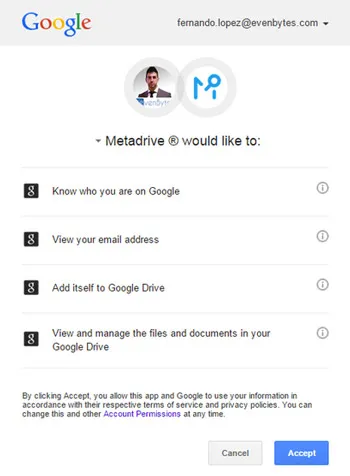
¿Por qué Metadrive te pide estos permisos?
– Saber quién eres en Google y Ver tu dirección de email. Estos permisos son necesarios para conocer tu dirección de email.
– Añadirse a Google Drive. Este permiso permite abrir Metadrive desde una carpeta de tu interfaz de Drive.
– Ver y gestionar los archivos y documentos de tu Google Drive. Este permiso es necesario para hacer búsquedas, mostrar documentos, navegar por tu estructura de carpetas, y crear propiedades personalizadas y guardarlas en tus documentos.
Cómo empezar con Metadrive para el dominio de una empresa
NOTA: Solo los administradores de dominio de Google pueden instalar la aplicación Metadrive a nivel de dominio. Si tienes cualquier duda, contáctanos en [email protected]
La instalación en el dominio de la empresa permite a los administradores de dominio de Google desplegar Metadrive para todos los usuarios del dominio (o un subgrupo de usuarios según las unidades organizativas) de una sola vez. Si eliges esta opción para desplegar Metadrive en tu dominio, no se pedirán permisos a los usuarios.
Paso 1. Accede a la consola de administración https://admin.google.com con tu cuenta de administrador
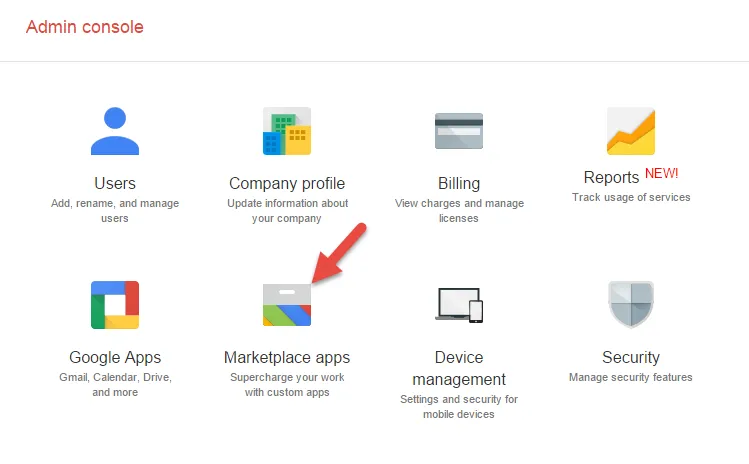
Paso 2. Haz clic en Aplicaciones de Marketplace (Marketplace Apps)
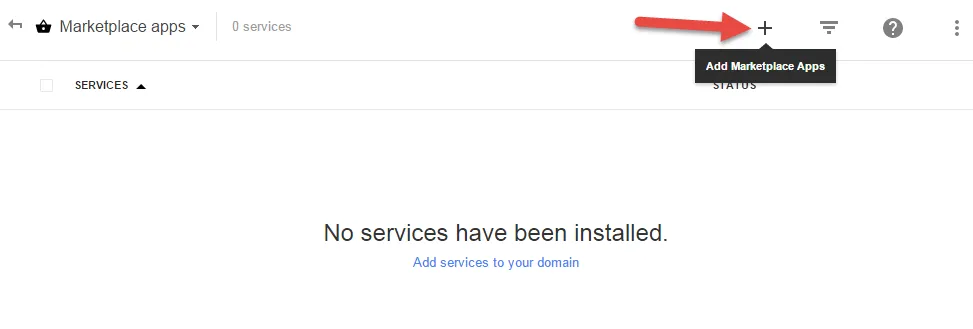
Paso 3. Haz clic en Añadir aplicaciones de Marketplace (Add Marketplace Apps)
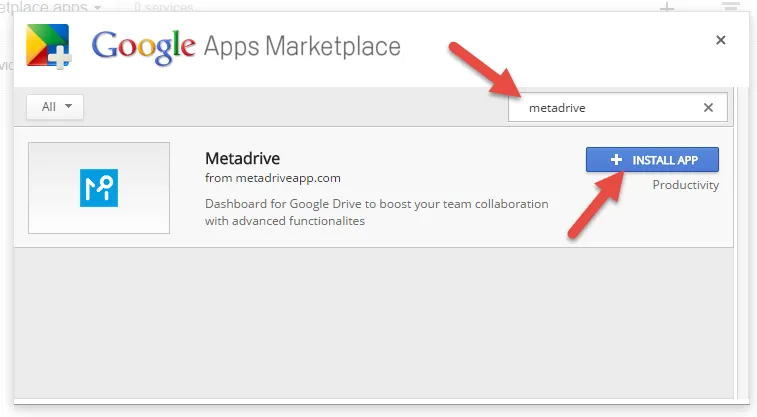
Paso 4. Busca metadrive y haz clic en INSTALAR APLICACIÓN (INSTALL APP)
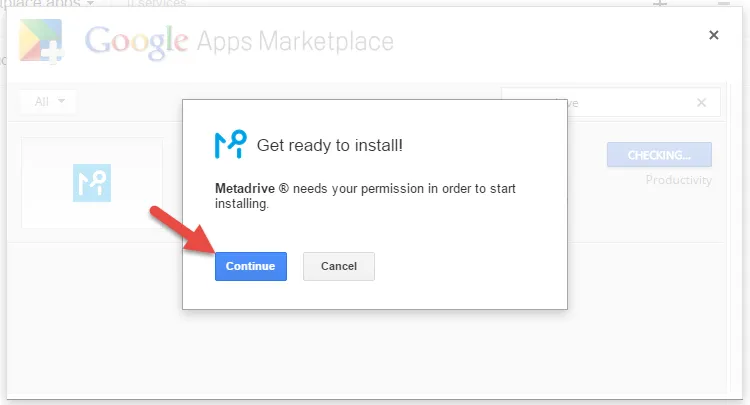
Paso 5. Haz clic en continuar (continue)
Paso 6. Acepta las Condiciones del servicio y la política de privacidad y haz clic en Aceptar (Accept)
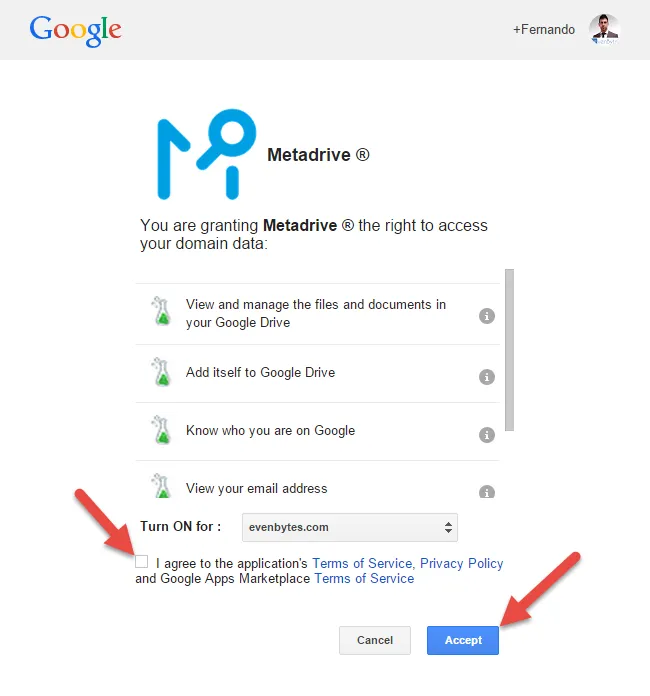
¿Por qué Metadrive te pide estos permisos?
– Saber quién eres en Google y Ver tu dirección de email. Estos permisos son necesarios para conocer tu dirección de email.
– Añadirse a Google Drive. Este permiso permite abrir Metadrive desde una carpeta de tu interfaz de Drive.
– Ver y gestionar los archivos y documentos de tu Google Drive. Este permiso es necesario para hacer búsquedas, mostrar documentos, navegar por tu estructura de carpetas, y crear propiedades personalizadas y guardarlas en tus documentos.
¡Listo! ¡Ya lo tienes!
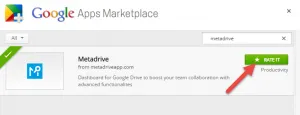
Si te gusta, no olvides valorarlo
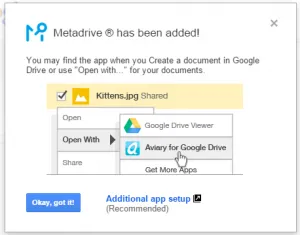
¡Metadrive se ha instalado correctamente en tu dominio!
¿Cómo abrir Metadrive?
Hay varias formas de abrir Metadrive; elige la que mejor se adapte a tu caso de negocio.
CONSEJO: Puedes ejecutar Metadrive en cualquier carpeta de Google Drive, sin necesidad de migraciones, a solo dos clics
Abrir Metadrive desde la interfaz de Google Drive
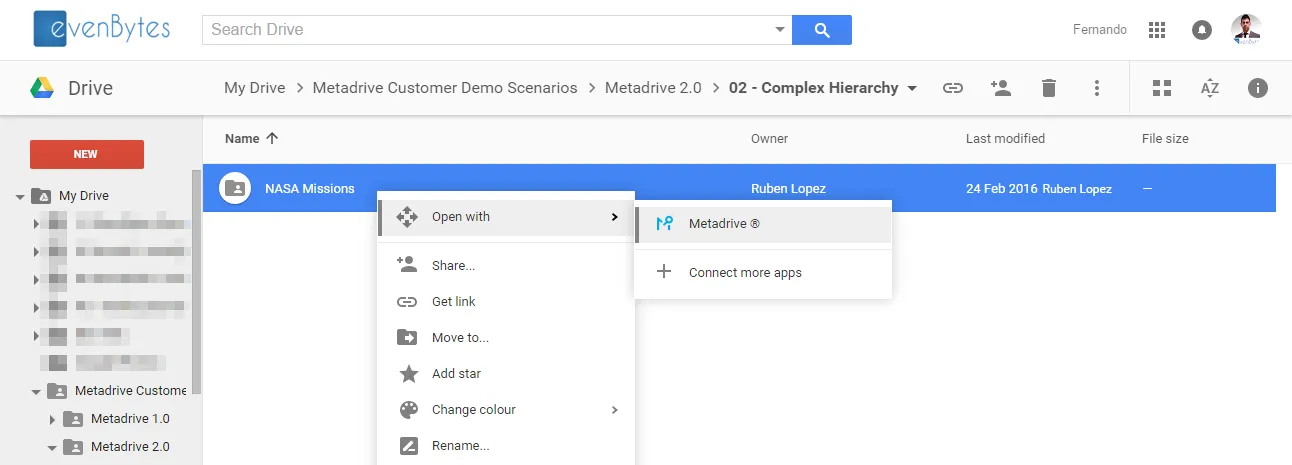
Una vez instalado Metadrive, los usuarios pueden explorar cualquier carpeta de Google Drive simplemente con clic derecho > Abrir con (Open With) > Metadrive
Integrar Metadrive en páginas de Google Sites
Con Metadrive puedes mostrar fácilmente carpetas de Google Drive integradas en páginas de Google Sites con todas las funcionalidades avanzadas que ofrece Metadrive
CONSEJO: Google Sites se usa a menudo como portal de colaboración. Usa Metadrive para integrar tus documentos aportando valor añadido (búsqueda, filtrado, etc.) sin salir de Google Sites
Para integrar una carpeta de Google Drive en Google Sites con Metadrive, sigue estos pasos:
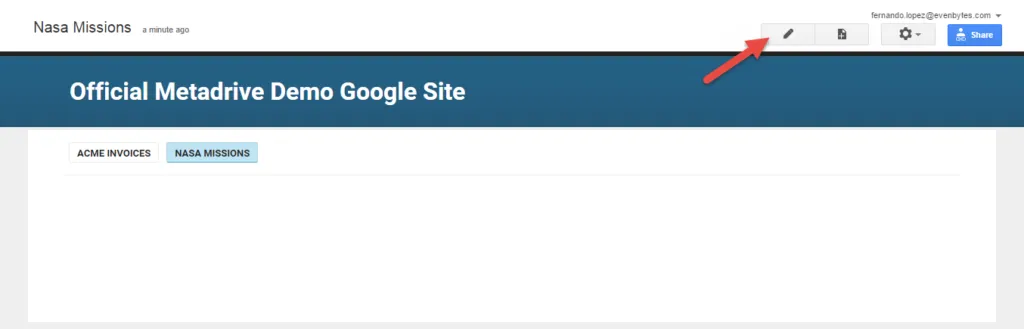
Ve a la página de Google Sites correspondiente > Editar la página (Edit the page)
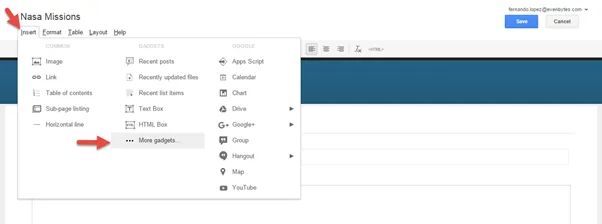
En el menú Insertar (Insert) > Más gadgets (More Gadgets)
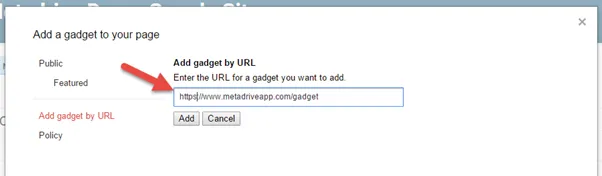
Haz clic en Añadir gadget por URL (Add gadget by URL) y añade la URL https://www.metadriveapp.com/gadget
Abre una pestaña nueva, localiza tu carpeta en Google Drive y copia el ID de la carpeta (el texto largo que aparece tras la última / en la dirección web)
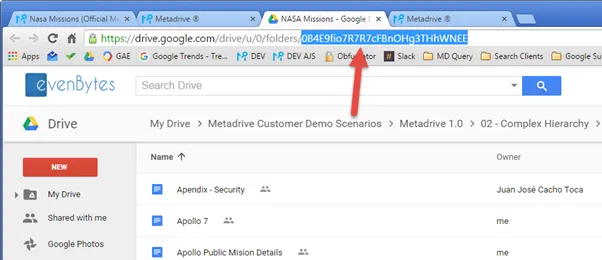
Copia el ID de la carpeta que quieres mostrar y pégalo en Folder ID
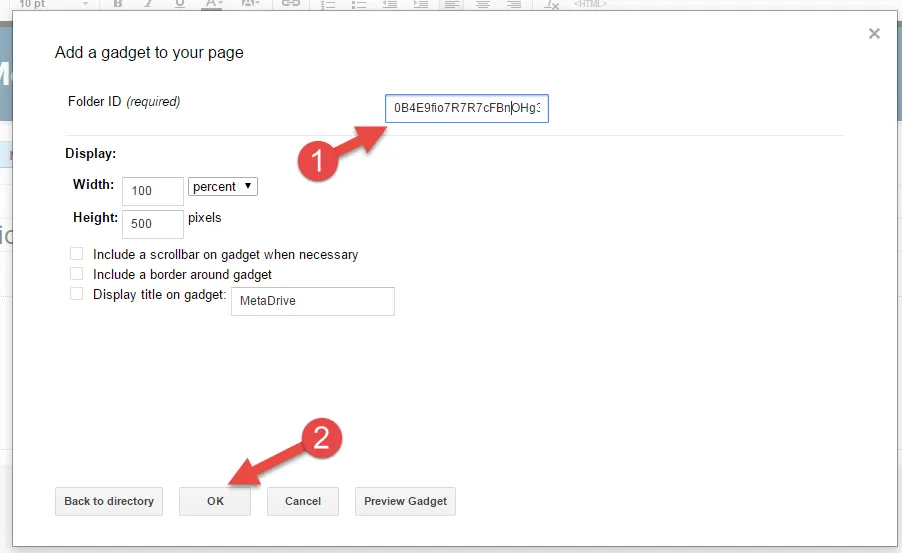
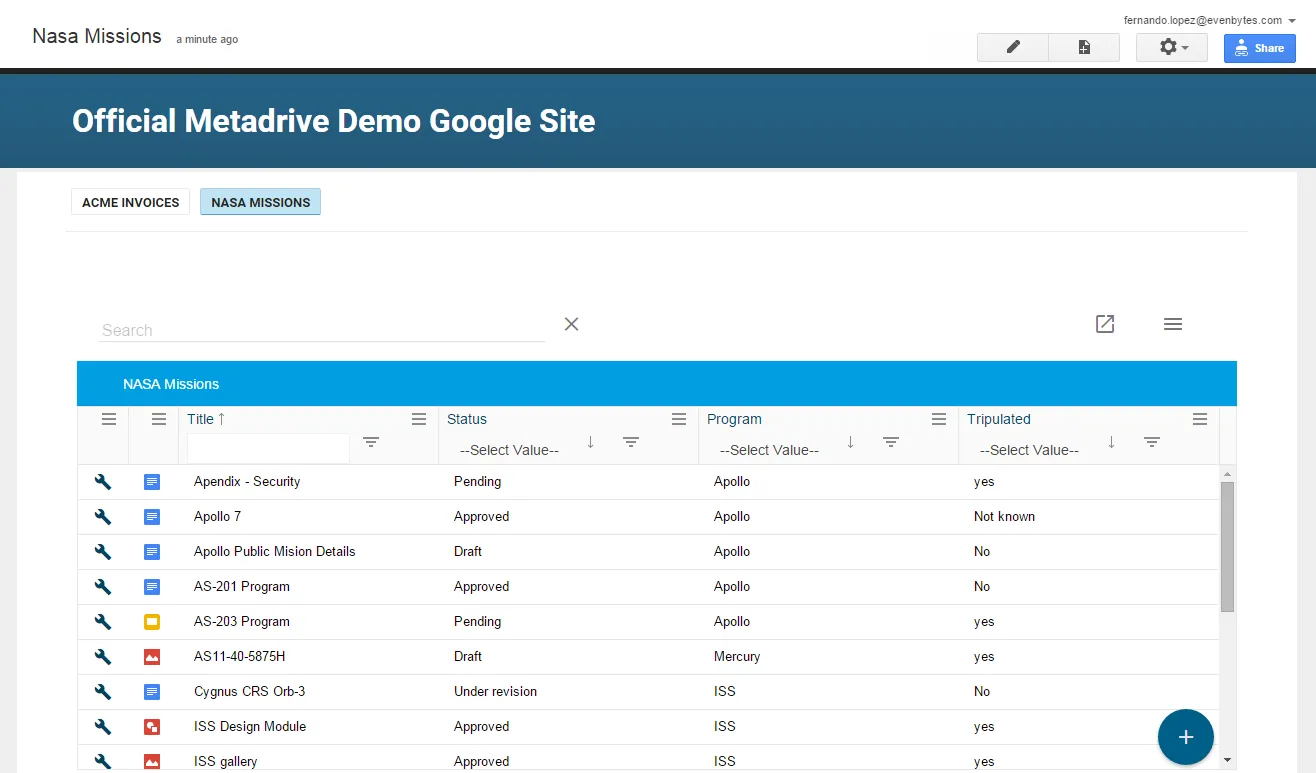
¡Guarda y listo! Ya tienes una carpeta de Google Drive integrada en una página de Google Sites
Desde enero de 2015, Metadrive es gratuito para 10 cuentas en cada dominio. Si estas licencias gratuitas ya están en uso, no tendrás ninguna licencia gratuita disponible.
Si tienes algún problema para empezar con Metadrive, puedes visitar este foro público y buscar problemas similares. También puedes publicar tu consulta y te ayudaremos.
Artículos relacionados
¿No encuentras lo que buscas?
Nuestro equipo te ayuda encantado.