Un vistazo rápido a la interfaz
El objetivo de Metadrive es gestionar documentos de Google Drive o Team Drives aportando funcionalidades adicionales.
NOTA: No queremos sustituir Google Drive; usa ambas aplicaciones juntas y obtén funciones avanzadas.
En primer lugar, tienes que instalar Metadrive. Después puedes abrir una carpeta de Google Drive directamente desde Google Drive, mediante un gadget en Google Sites o desde Metadrive Home. Consulta aquí todos los modos de ejecución y también la documentación de Metadrive Home.
NOTA: Para abrir Team Drives con Metadrive necesitas acceder a Metadrive Home. Consulta el artículo Team Drives en Metadrive para saber más.
Una vez tengas tu carpeta de Google Drive o tu Team Drive abierta con Metadrive, verás algo como esto:
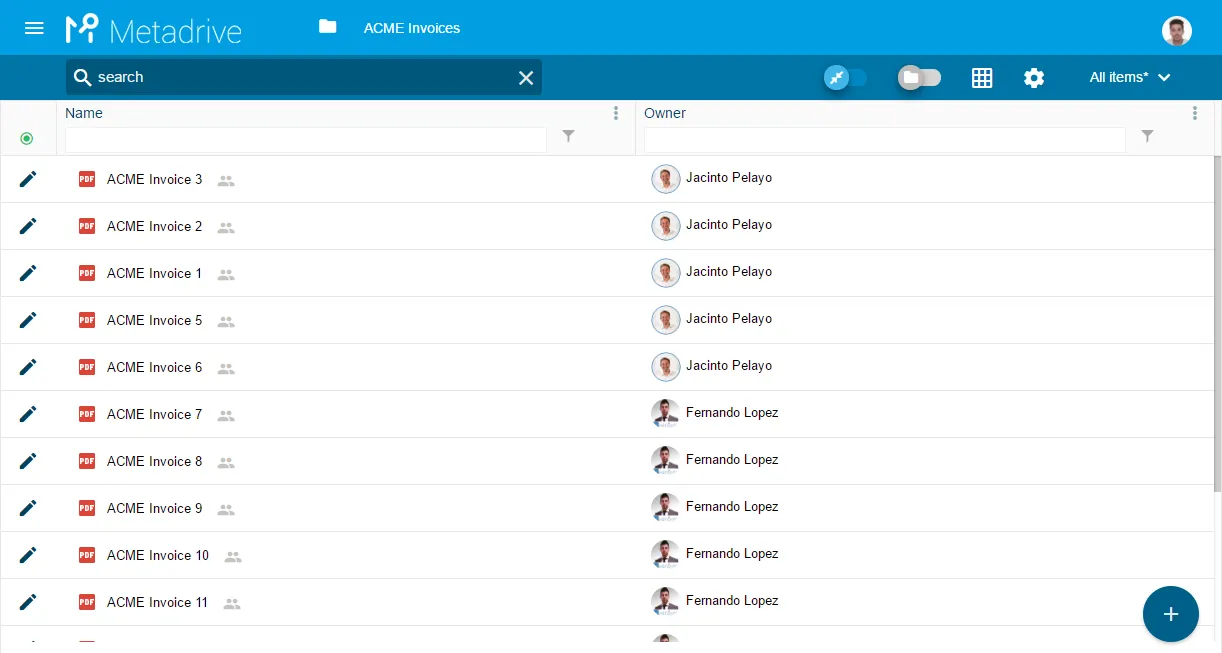
¡Vamos a explicar cada componente!
Cuadro de búsqueda
Busca documentos concretos en toda la jerarquía de la carpeta de Google Drive o de la Google Team Drive.
Más información sobre la búsqueda en Metadrive aquí.
Ruta de navegación
Navega por la estructura de la carpeta de Google Drive o de la Google Team Drive.
Botón de agrupación
Opción de filtrado avanzado para tus documentos. Agrupa por propiedades del sistema o personalizadas.
Botón «Todos los documentos de la jerarquía de carpetas»
Muestra todos los documentos de las Google Team Drives o de las carpetas y subcarpetas de Google Drive en una estructura plana.
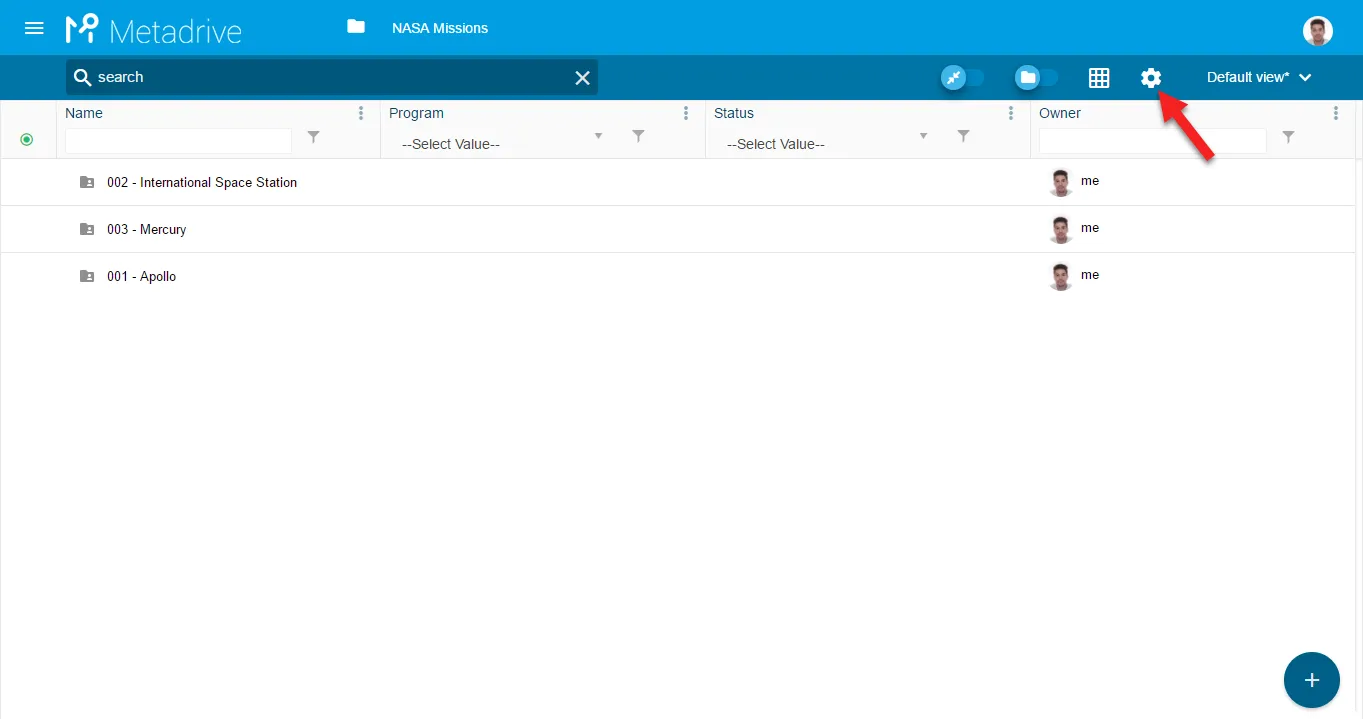
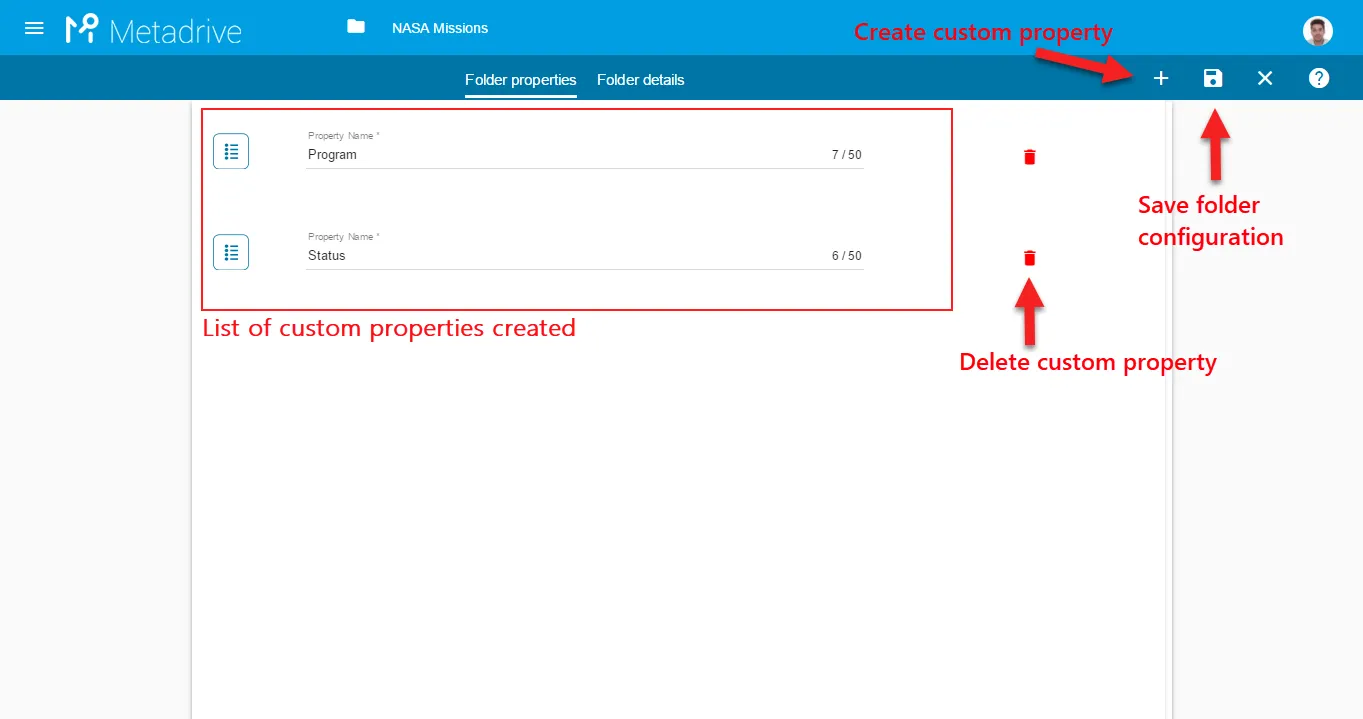
Propiedades de la Team Drive / carpeta (solo propietarios y gestores)
Gestiona y crea la configuración de tu Google Team Drive o carpeta de Google Drive
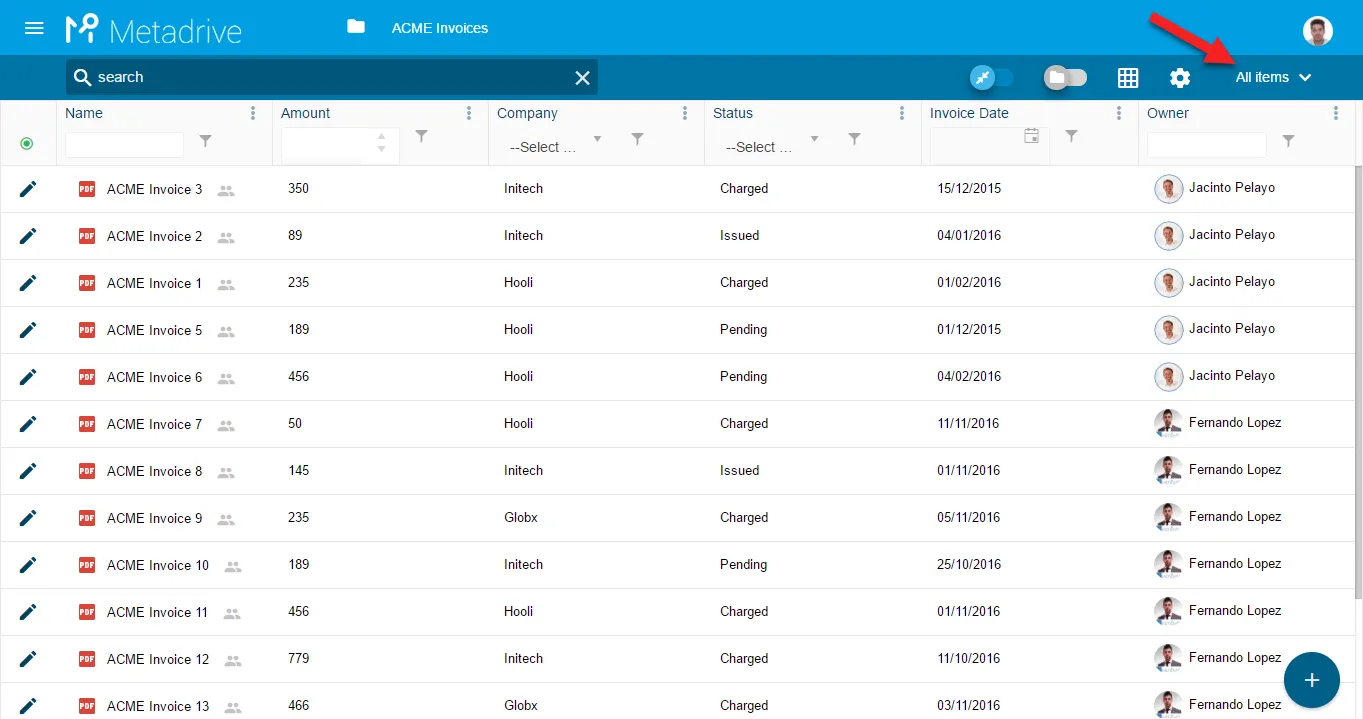
Menú de vistas
Selecciona vistas para visualizar la información más rápido
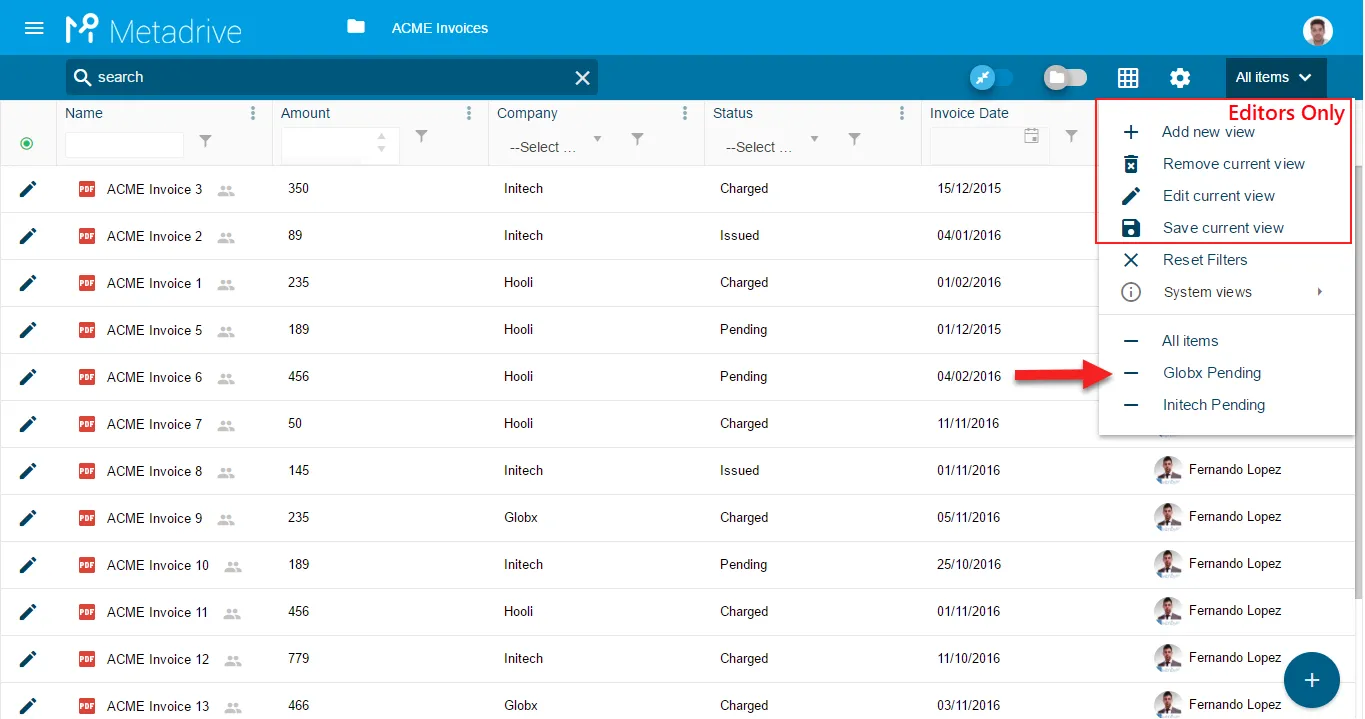
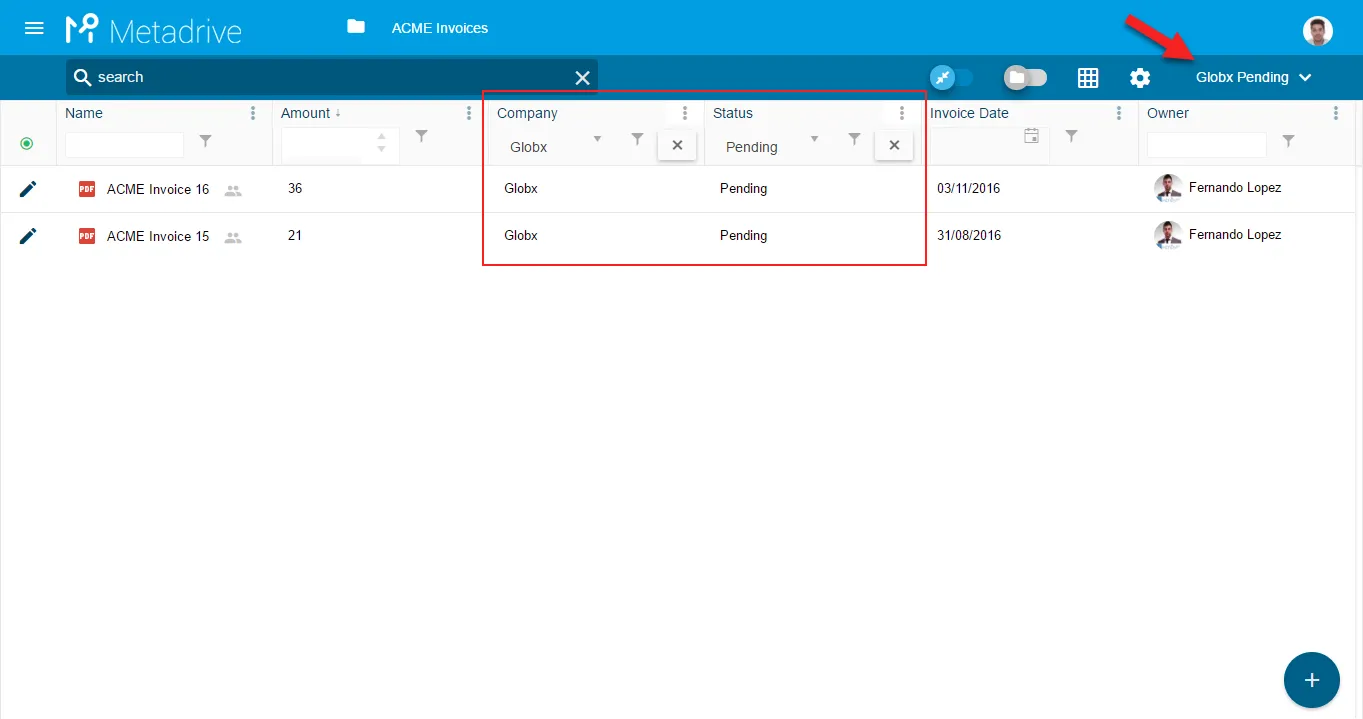
Menú de columnas
Selecciona qué información quieres ver:
O aplica filtros avanzados:
Fila de filtros
Filtros rápidos y directos
Menú contextual
Algunas acciones sobre los documentos
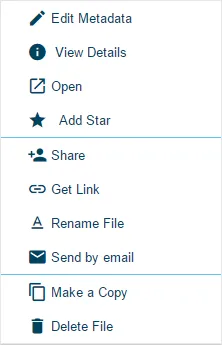
- Editar metadatos (Edit metadata): abre el panel de edición de metadatos
- Ver detalles (View details): abre el panel de información de metadatos
- Abrir (Open): abre el documento en una nueva pestaña
- Compartir (Share): comparte el documento directamente desde Metadrive
- Obtener enlace (Get link): enlace del documento
- Cambiar nombre del archivo (Rename file): cambia el nombre del documento directamente desde Metadrive
- Enviar por correo electrónico (Send by email): envía el enlace del documento por Gmail
- Hacer una copia (Make a Copy): hace una copia del documento
- Eliminar archivo (Delete file): envía el documento a la papelera directamente desde Metadrive
Botón de edición de metadatos
Edita los metadatos del documento
Subir / crear documentos
Sube o crea nuevos documentos directamente desde Metadrive
Plantillas personalizadas
Incluye tus plantillas personalizadas para carpetas concretas de Google Drive o Google Team Drives.
Editar en hoja de datos
Edita metadatos de forma masiva en tus carpetas de Google Drive o Google Team Drives
Menú izquierdo
Acciones útiles, accesos directos e información general sobre Metadrive.
Vistas del sistema
Vistas útiles para ayudar a los usuarios a encontrar archivos.
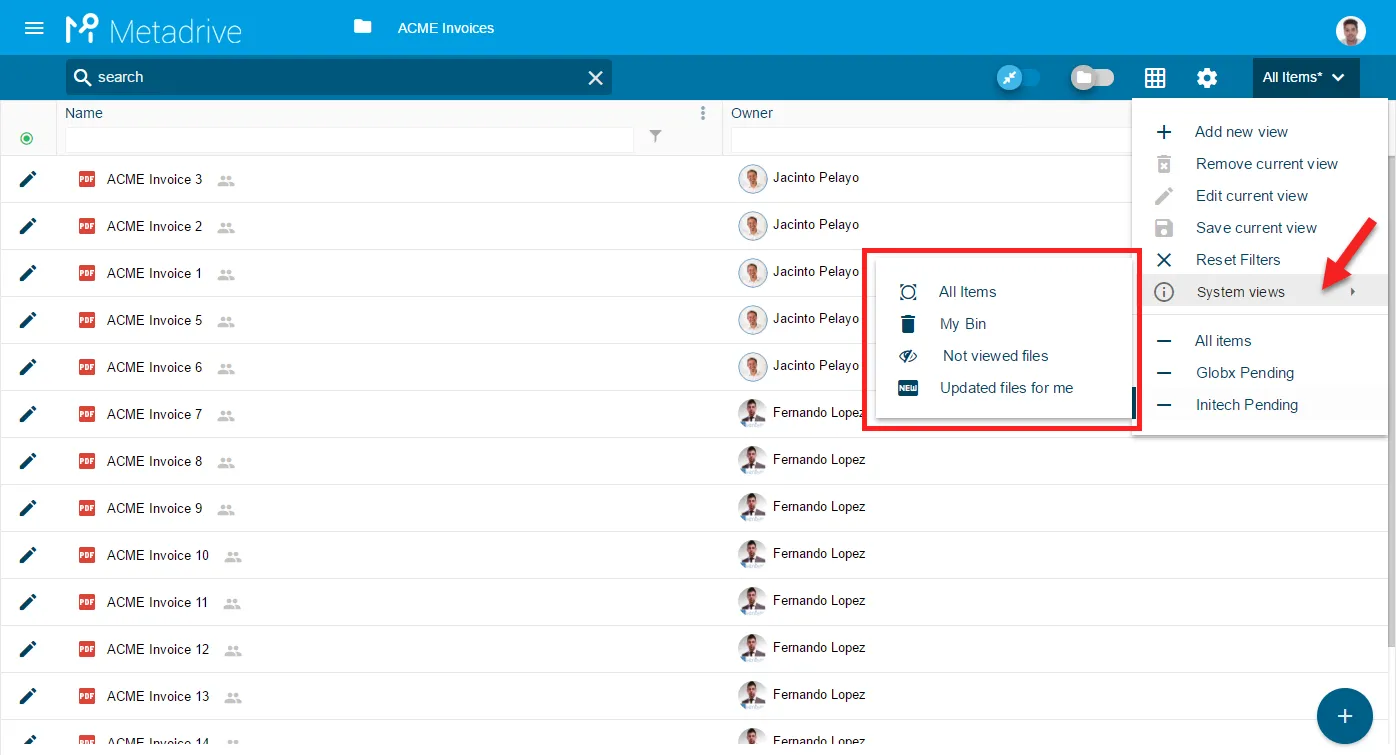
Obtén más información sobre las vistas del sistema en este artículo.
Metadrive Home
Página Metadrive Home con acceso rápido a tus carpetas de Google Drive y Google Team Drives:
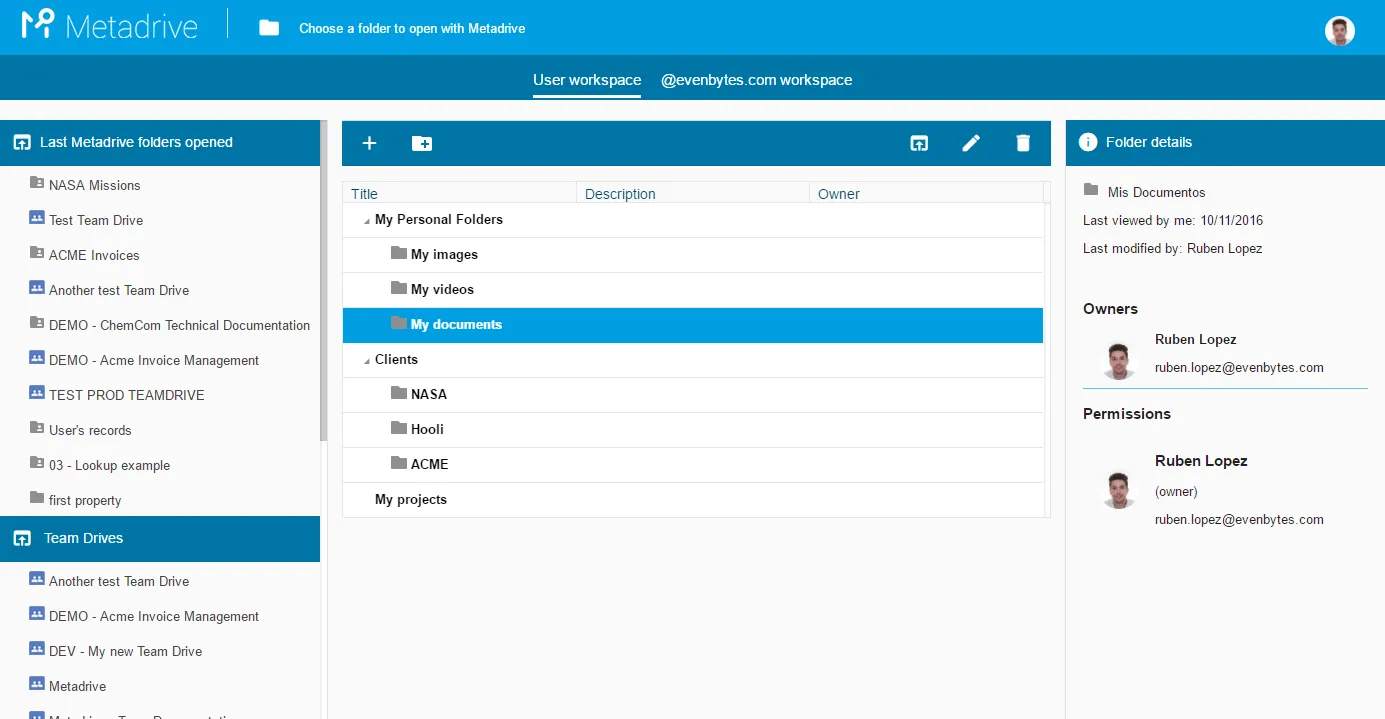
Más información sobre Metadrive Home en el siguiente artículo.
Artículos relacionados
¿No encuentras lo que buscas?
Nuestro equipo te ayuda encantado.