Cómo gestionar las vistas de Metadrive
En Metadrive puedes cambiar el orden de las propiedades para adaptar la visualización de tus documentos y guardar esta configuración. Es lo que llamamos vista de Metadrive.
NOTA: Aprovecha las vistas de Metadrive para ajustar el tamaño de la ventana cuando Metadrive se ejecuta integrado en Google Sites.
Cuando personalizas una vista de Metadrive puedes:
- Guardar tu configuración actual de filtrado, ordenación o agrupación
- Cambiar el orden de las propiedades
- Arrastra una columna y suéltala donde quieras verla
- Seleccionar las propiedades que se muestran (ocultar/mostrar propiedades)
La siguiente animación muestra cómo mostrar y ocultar columnas en Metadrive:
Las vistas de Metadrive también te permiten guardar tus opciones actuales de filtrado, ordenación y agrupación para acceder fácilmente a ellas en el futuro y evitar repetir el mismo proceso cada vez.
Las vistas de Metadrive pertenecen a una carpeta de Google Drive o a una Google Team Drive. Solo el propietario/organizador (y los editores / gestores, si se les permite) puede crear, modificar y eliminar vistas, pero cualquier usuario puede seleccionarlas desde el menú de vistas.
¿Quién puede modificar la vista?
Solo los usuarios con permisos de edición a nivel de la carpeta raíz pueden personalizar la vista de la carpeta.
Si necesitas más detalles sobre la seguridad, consulta esta página: Permisos.
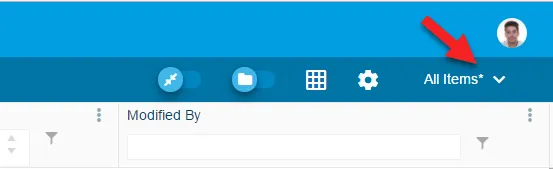
Cuando haces cualquier cambio en una vista (personalizada o del sistema), aparecerá un asterisco arriba a la derecha del menú de columnas a modo de indicador.
Añadir nuevas vistas personalizadas
Mira el siguiente vídeo para obtener una explicación detallada sobre cómo crear y editar distintas vistas personalizadas en Metadrive:
Eliminar vistas personalizadas
Para eliminar una vista personalizada en Metadrive, solo tienes que seleccionar la vista que quieres borrar y, después, en el menú de vistas, hacer clic en ‘Eliminar vista actual’ (remove current view).
La siguiente animación explica cómo eliminar una vista personalizada en Metadrive:
NOTA: La primera vez que abrimos Metadrive no hay vistas creadas. Se mostrará una vista del sistema llamada «Todos los elementos» (All Items) que mostrará el Nombre y el Propietario (si estás en una Team Drive, mostrará Modificado por en lugar de Propietario) y todas las propiedades personalizadas de la carpeta o Team Drive (si las hay). Si creas vistas pero no seleccionas ninguna como predeterminada, Metadrive cargará siempre la vista del sistema «Todos los elementos».
Diferencia entre editar o guardar la vista actual
Guardar vista actual (Save current view) es una forma rápida de actualizar los cambios de la vista actual. Con solo hacer clic en esta opción, guardaremos la nueva configuración.
Si queremos cambiar el título de la vista o marcarla como predeterminada, además de actualizar los cambios de la vista, tenemos que hacer clic en «Editar vista actual» (Edit current view). Se mostrará un panel similar al de añadir vista y podremos modificar esta configuración.
Vistas del sistema
Las vistas del sistema de Metadrive son vistas disponibles por defecto en todas las carpetas de Google Drive y Team Drives.
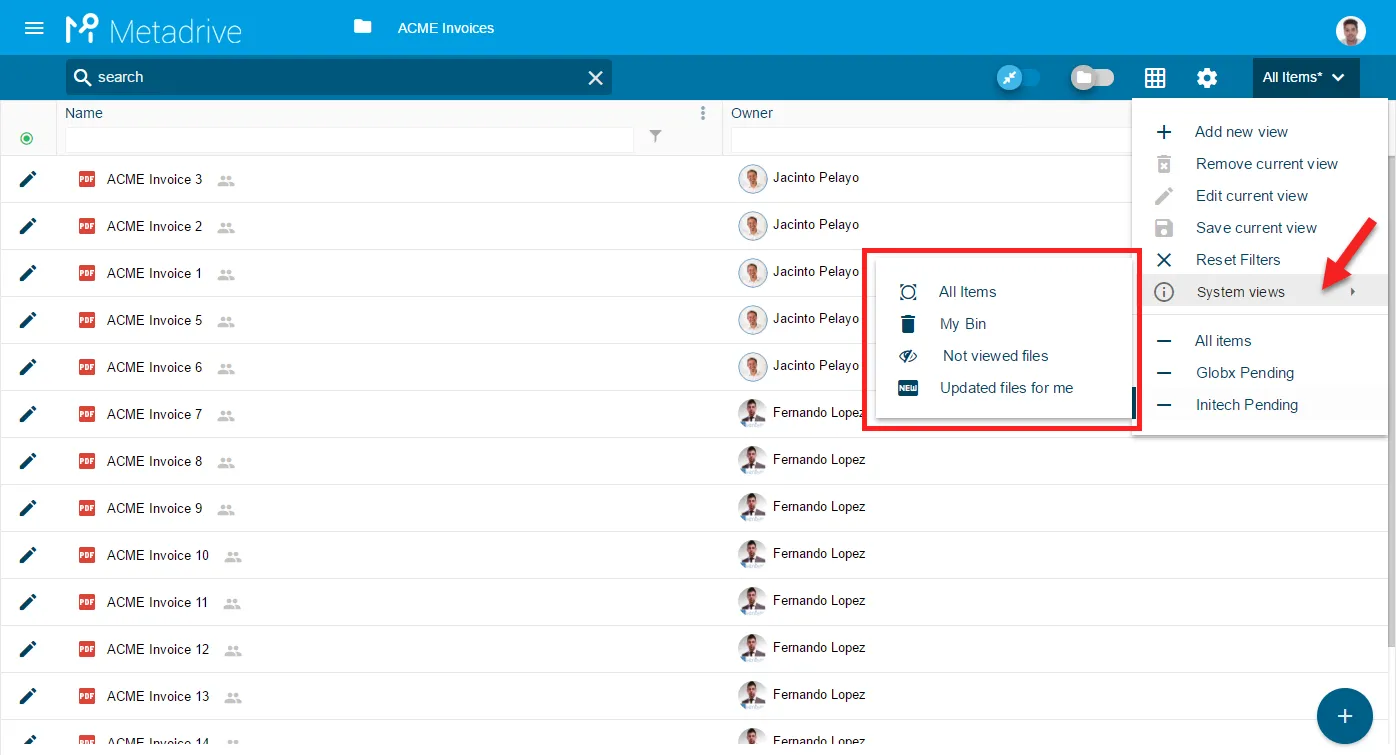
Son vistas prácticas que ayudan a los usuarios a encontrar archivos concretos mediante combinaciones de filtros.
Lista de vistas del sistema:
- Todos los elementos (All items): Metadrive ejecutará siempre esta vista hasta que crees una vista personalizada predeterminada. Esta vista muestra ‘Nombre’ y ‘Propietario’ (o ‘Modificado por’ en Team Drives), además de todas las propiedades personalizadas creadas.
- Mi papelera / Papelera de la Team Drive (My bin / Team Drive Bin): esta vista mostrará los archivos de los que eres propietario y que has enviado a la papelera en la estructura de carpetas actual si abres una carpeta de Google Drive, o la papelera de la Team Drive si abres una Team Drive. (En Team Drives, Metadrive mostrará dos columnas especiales, Enviado a la papelera por (Trashed by) y Usuario que lo envió a la papelera (Trashing user), que se pueden usar para filtrar, ordenar y agrupar como el resto de columnas del sistema). En esta vista puedes usar el menú contextual para restaurar o eliminar definitivamente cualquier documento (si tienes permisos para hacerlo).
- Archivos no vistos (Not viewed files): esta vista cargará los documentos de la carpeta actual que nunca has abierto.
- Archivos actualizados para mí (Updated files for me): esta vista cargará los documentos de la carpeta actual que se han modificado después de la última vez que los abriste.
NOTA: ‘Archivos no vistos’ y ‘Archivos actualizados para mí’ solo están disponibles en el modo de funcionalidades completas. Obtén más información sobre las funcionalidades completas/limitadas en el siguiente artículo.
Las vistas del sistema de Metadrive no se pueden editar; estas vistas se crean para ayudar a los usuarios a encontrar documentos de forma más fácil y rápida.
«Todos los elementos» es la única vista que te permite crear nuevas vistas.
También puedes ver este vídeo para ver las vistas del sistema en acción.
Artículos relacionados
¿No encuentras lo que buscas?
Nuestro equipo te ayuda encantado.