Introducción
Lookup es una propiedad que usa una hoja de cálculo de Google como fuente de datos. Esto significa que puedes definir valores ilimitados para tu propiedad.
Otra gran funcionalidad incluida en esta propiedad es la posibilidad de crear valores jerárquicos (un nivel por columna de la hoja de cálculo de Google).
Puedes crear propiedades Lookup en varias carpetas de Google Drive y/o Google Team Drives usando la misma hoja de cálculo de Google para obtener los valores. (Las propiedades serán diferentes)
Configuración de Lookup
En el siguiente vídeo encontrarás un breve ejemplo de cómo usar y configurar una propiedad Lookup.
El siguiente apartado contiene una explicación más detallada de cómo configurar una propiedad Lookup.
Para configurar tu propiedad Lookup, primero necesitas crear una hoja de cálculo de Google con todos los valores que quieras usar.
Cada fila de la hoja de cálculo será una combinación seleccionable. Por ejemplo, imagina que tenemos una hoja de cálculo de Google con 3 columnas (Región, País y Ciudad). Si queremos que solo las ciudades sean seleccionables, necesitamos crear combinaciones como estas:
| Región | País | Ciudad |
| Europa | España | Madrid |
| Europa | España | Barcelona |
Si quieres que los países sean seleccionables, necesitas añadir una fila para cada país, así:
| Región | País | Ciudad |
| Europa | España | |
| Europa | España | Madrid |
| Europa | España | Barcelona |
En este ejemplo podrás seleccionar España, Madrid o Barcelona.
IMPORTANTE: La primera fila es obligatoria. Reserva la primera fila para indicar qué valores se apilarán en cada columna. Si no sabes cómo etiquetar tus columnas, simplemente escribe columna1, columna2….columnaN para diferenciarlas.
Una vez que tengas tu hoja de cálculo, ve a Metadrive y crea una propiedad Lookup:
- Selecciona tu hoja de cálculo de Google con el selector de hojas de cálculo. IMPORTANTE: Asegúrate de que todos los editores que usan la carpeta de Metadrive tienen acceso a la fuente de datos (la hoja de cálculo). Si alguien no tiene permisos para ver la hoja de cálculo, no podrá editar ni filtrar la propiedad Lookup.
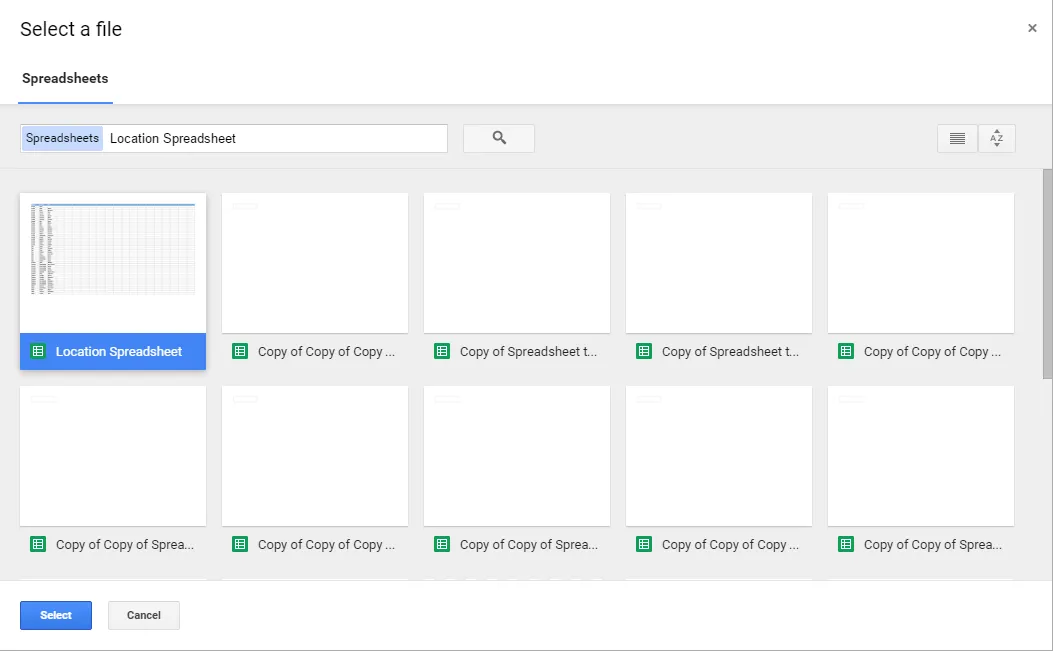
- Especifica el rango de tus datos. Usa la notación A1: puedes escribir Nombre de la hoja!Primera celda:Última celda o directamente Primera celda:Última celda (por defecto, la primera hoja).
¿Qué es la notación A1?
Es una cadena como Sheet1!A1:B2, que hace referencia a un grupo de celdas de la hoja de cálculo y se suele usar en fórmulas. Por ejemplo, estos son rangos válidos:
-
Sheet1!A1:B2 hace referencia a las dos primeras celdas de las dos filas superiores de Sheet1.
-
Sheet1!A:A hace referencia a todas las celdas de la primera columna de Sheet1.
-
Sheet1!1:2 hace referencia a todas las celdas de las dos primeras filas de Sheet1.
-
Sheet1!A5:A hace referencia a todas las celdas de la primera columna de Sheet1, a partir de la fila 5.
-
A1:B2 hace referencia a las dos primeras celdas de las dos filas superiores de la primera hoja visible.
-
Sheet1 hace referencia a todas las celdas de Sheet1.
-
Y selecciona cómo quieres ver tu propiedad. Tienes 2 opciones: Lista (List) o Árbol (Tree).
Los selectores de lista son dependientes: si se selecciona un valor, solo aparecerán los valores posibles en el siguiente selector. Ten en cuenta que algunos nodos intermedios pueden ser seleccionables y otros no, lo que hará que no se usen todos los selectores.
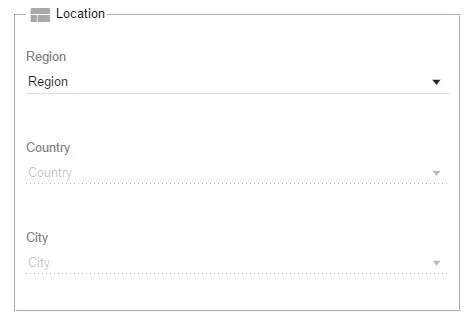
Lista
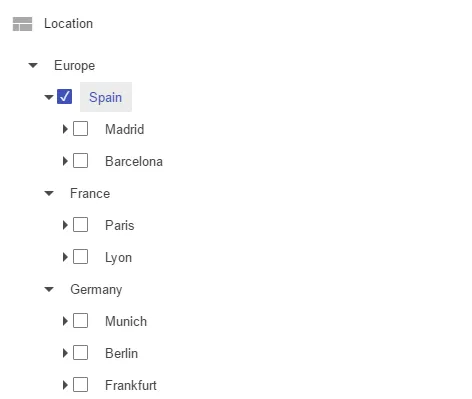
Árbol
Por último, guarda tu configuración, ¡y listo!
Limitaciones
Existe un límite en el número de caracteres de una combinación. Esto significa que puedes tener combinaciones (filas) ilimitadas, pero la suma de todos los caracteres combinados no puede superar 100.
Por ejemplo, si tienes una fila como esta:
| Columna 1 | Columna 2 | Columna 3 | ………………… | Columna N |
| Valor 1 | Valor 2 | Valor 3 | ………………… | Valor N |
Y la suma de Valor 1, Valor 2, Valor 3…. Valor N es superior a 100, esta fila no aparecerá en la propiedad Lookup.
Esto se debe a limitaciones de la API de Google Drive.
Manuales de Metadrive
- Ayuda
- Funcionalidades
- Primeros pasos: inicia Metadrive
- Manual de usuario de Metadrive
- Team Drives en Metadrive
- Inicio de Metadrive
- Añadir metadatos en Google Drive
- Contribuir
- Encontrar documentos
- ¿Cómo gestionar las vistas de Metadrive?
- Actividad de Metadrive
- Permisos
- Un vistazo rápido a la interfaz