Introducción
El objetivo de Metadrive es gestionar los documentos de Google Drive o Team Drives aportando funcionalidades adicionales.
NOTA: No queremos sustituir a Google Drive: usa ambas aplicaciones juntas y obtén funcionalidades avanzadas.
En primer lugar, tienes que instalar Metadrive. Después puedes abrir una carpeta de Google Drive directamente desde Google Drive, mediante un gadget en Google Sites o desde el Inicio de Metadrive. Consulta aquí todos los modos de ejecución y también la documentación del Inicio de Metadrive.
NOTA: Para abrir Team Drives con Metadrive necesitas acceder al Inicio de Metadrive. Consulta el artículo Team Drives en Metadrive para saber más.
Una vez que tengas tu carpeta de Google Drive o tu Team Drive abierta con Metadrive, verás algo como esto:
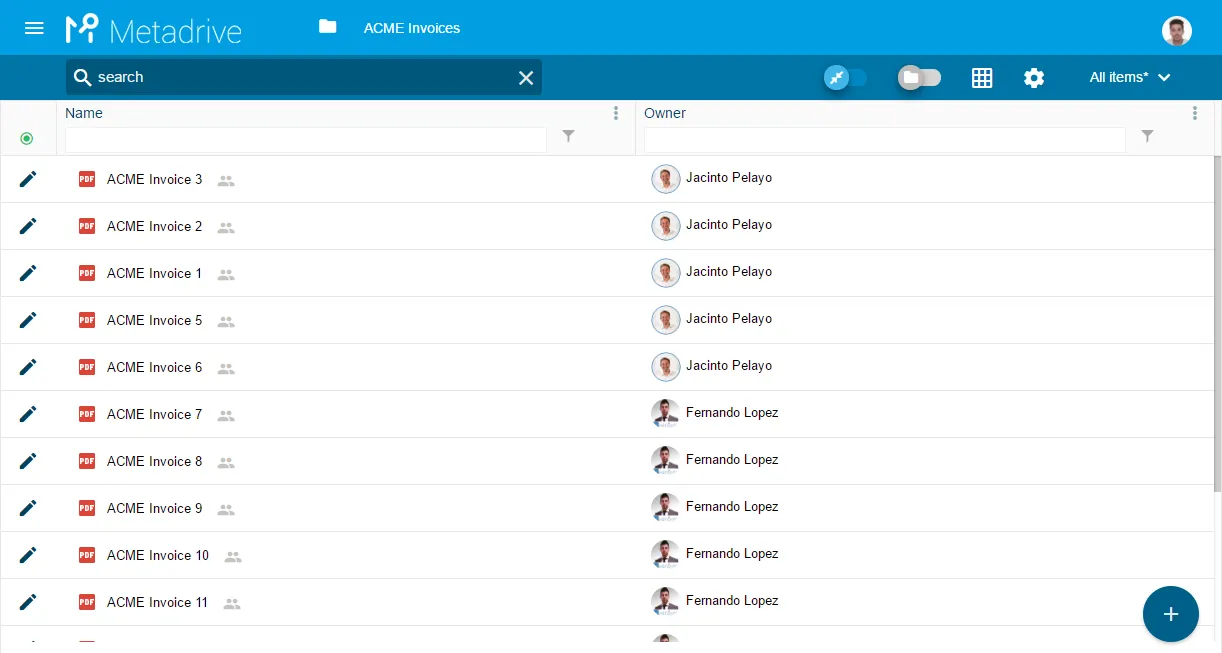
¡Veamos cada componente!
Cuadro de búsqueda
Busca documentos concretos en toda la jerarquía de la carpeta de Google Drive o de la Google Team Drive.
Más información sobre la búsqueda en Metadrive aquí.
Ruta de navegación (breadcrumb)
Navega por la estructura de la carpeta de Google Drive o de la Google Team Drive.
Botón de agrupación
Opción de filtrado avanzado para tus documentos. Agrupa por propiedades del sistema o personalizadas.
Botón ‘Todos los documentos de la jerarquía de carpetas’ (All documents in folder hierarchy)
Muestra todos los documentos de las Google Team Drives o de las carpetas y subcarpetas de Google Drive en una estructura plana.
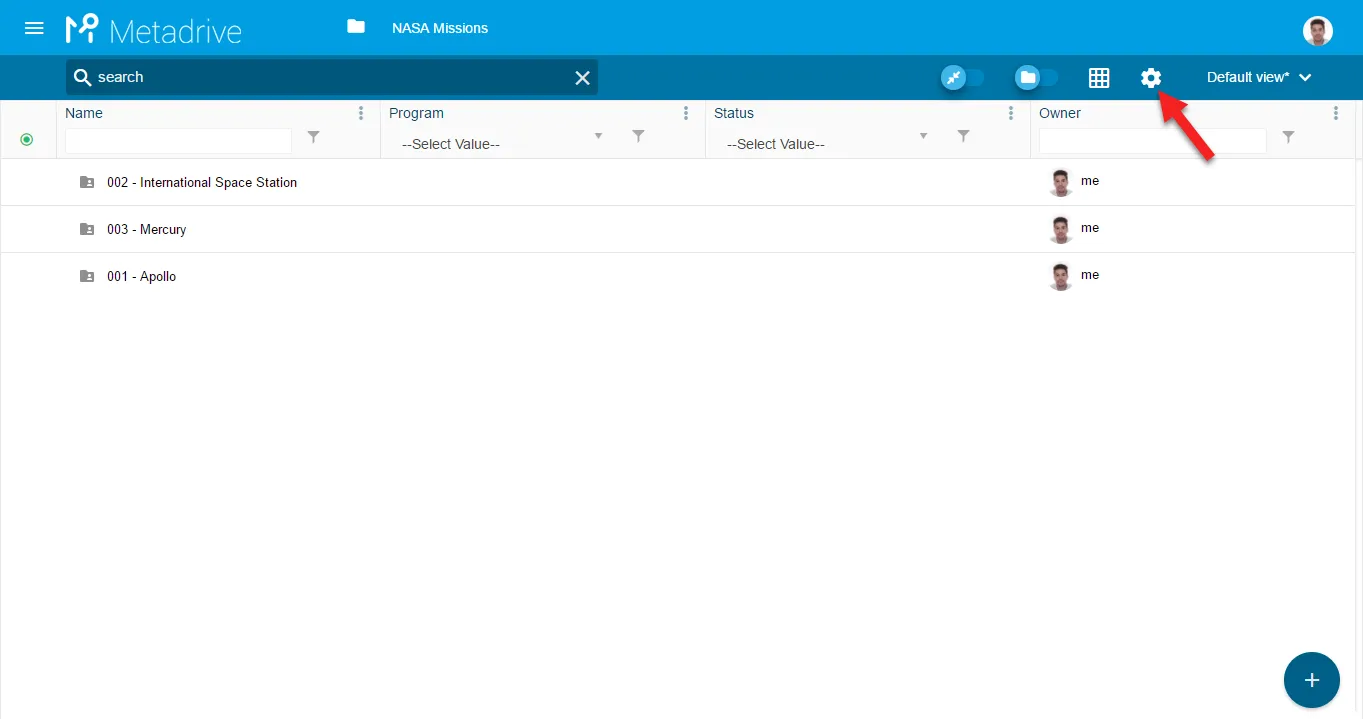
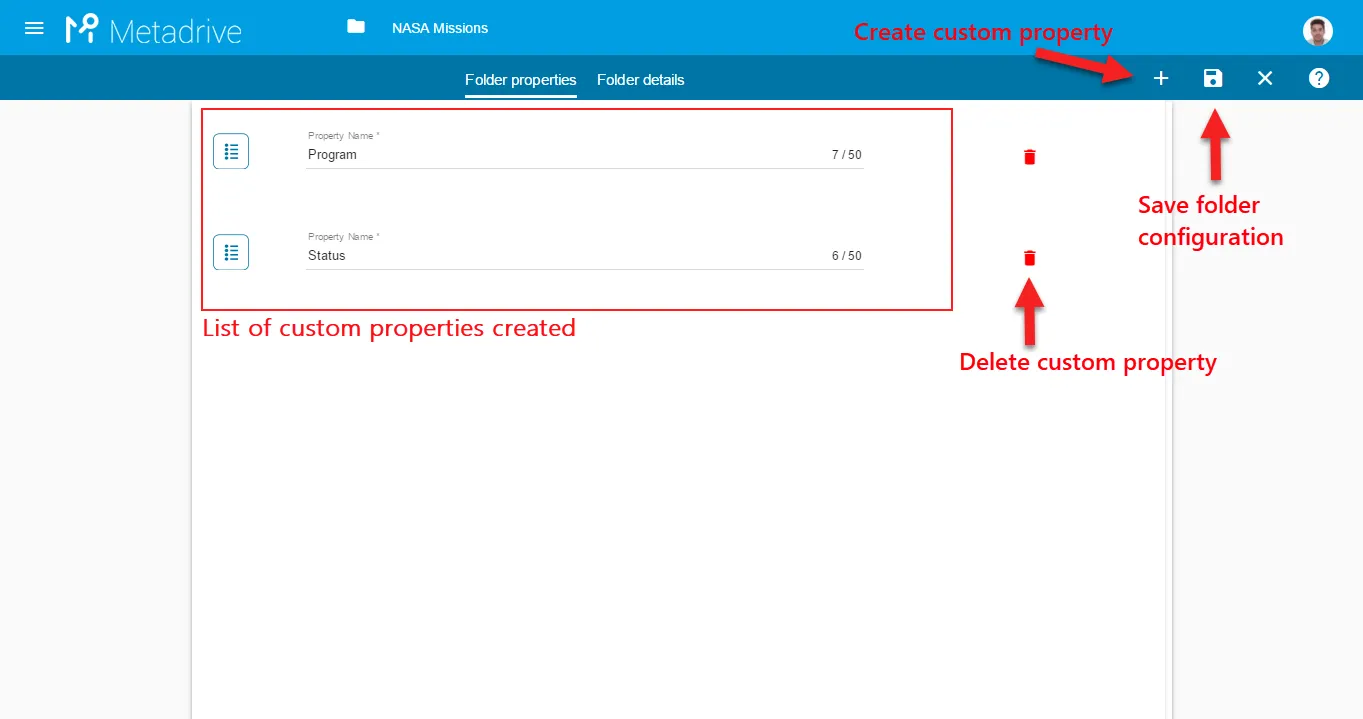
Propiedades de la Team Drive/carpeta (solo propietarios y gestores)
Gestiona y crea la configuración de tu Google Team Drive o carpeta de Google Drive.
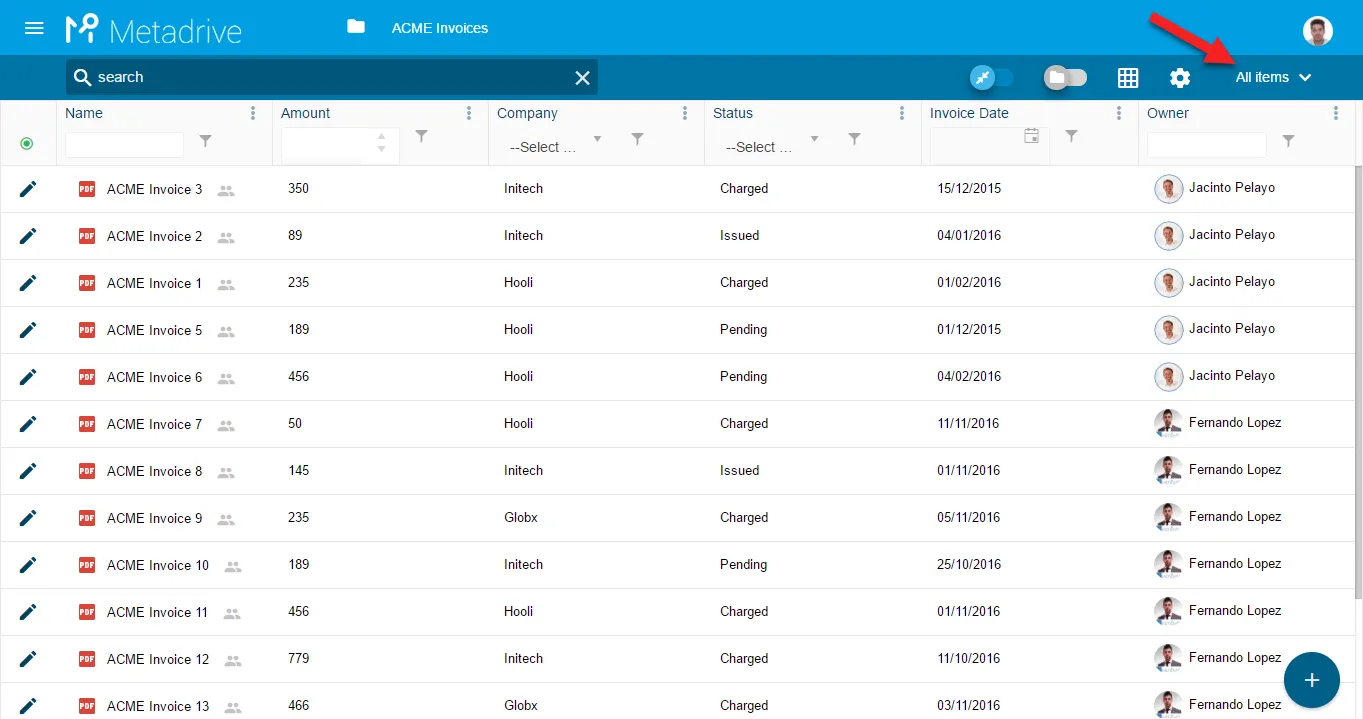
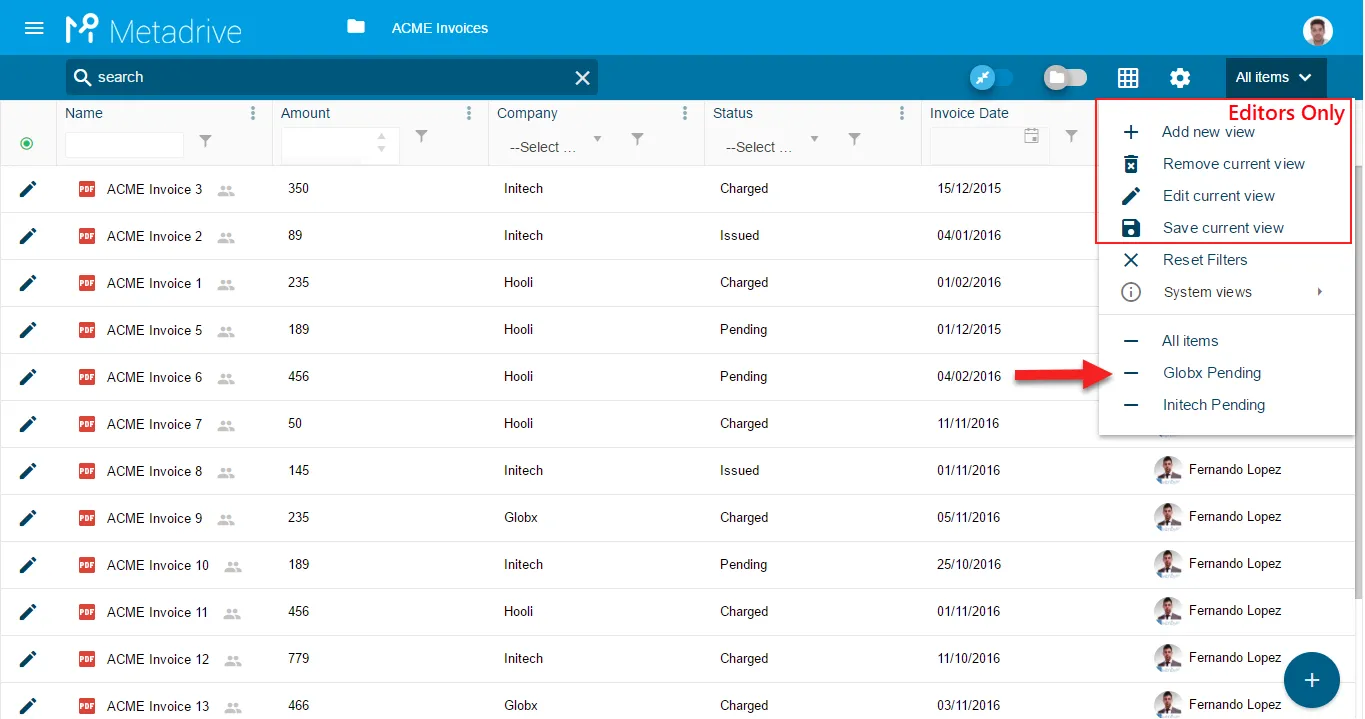
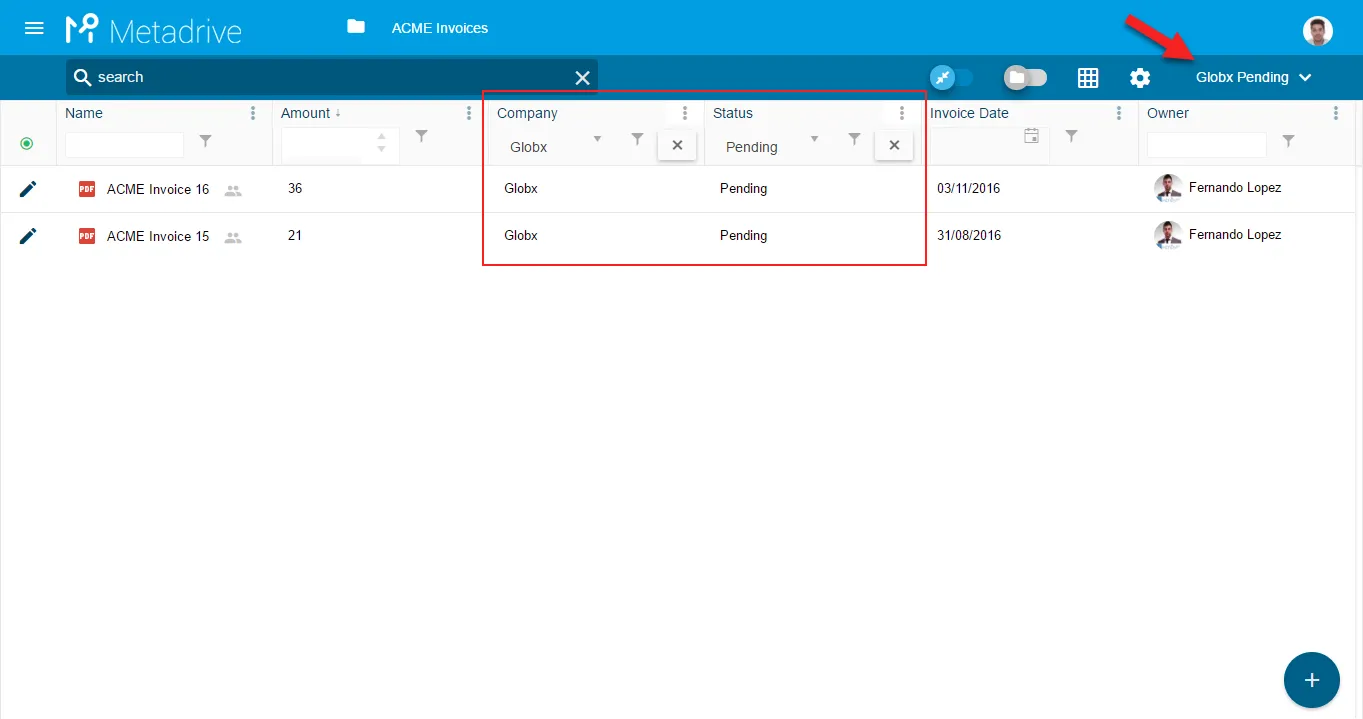
Menú de vistas
Selecciona vistas para visualizar la información más rápido.
Menú de columnas
Selecciona qué información quieres ver:
O aplica filtros avanzados:
Fila de filtros
Filtros rápidos y directos.
Menú contextual
Algunas acciones sobre los documentos.
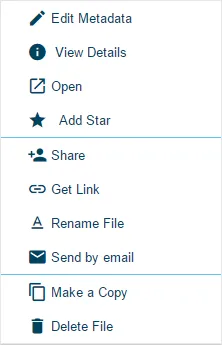
- Editar metadatos (Edit metadata): abre el panel de edición de metadatos
- Ver detalles (View details): abre el panel de información de metadatos
- Abrir (Open): abre el documento en una nueva pestaña
- Compartir (Share): comparte el documento directamente desde Metadrive
- Obtener enlace (Get link): enlace del documento
- Cambiar nombre (Rename file): cambia el nombre del documento directamente desde Metadrive
- Enviar por correo (Send by email): envía el enlace del documento por Gmail
- Hacer una copia (Make a Copy): crea una copia del documento
- Eliminar archivo (Delete file): envía el documento a la papelera directamente desde Metadrive
Botón de editar metadatos
Edita los metadatos del documento.
Subir / crear documentos
Sube o crea nuevos documentos directamente desde Metadrive.
Plantillas personalizadas
Incluye tus plantillas personalizadas en carpetas concretas de Google Drive o en Google Team Drives.
Editar en hoja de datos
Edita metadatos de forma masiva en tus carpetas de Google Drive o Google Team Drives.
Menú izquierdo
Acciones prácticas, accesos directos e información general sobre Metadrive.
Vistas del sistema
Vistas útiles para ayudar a los usuarios a encontrar archivos.
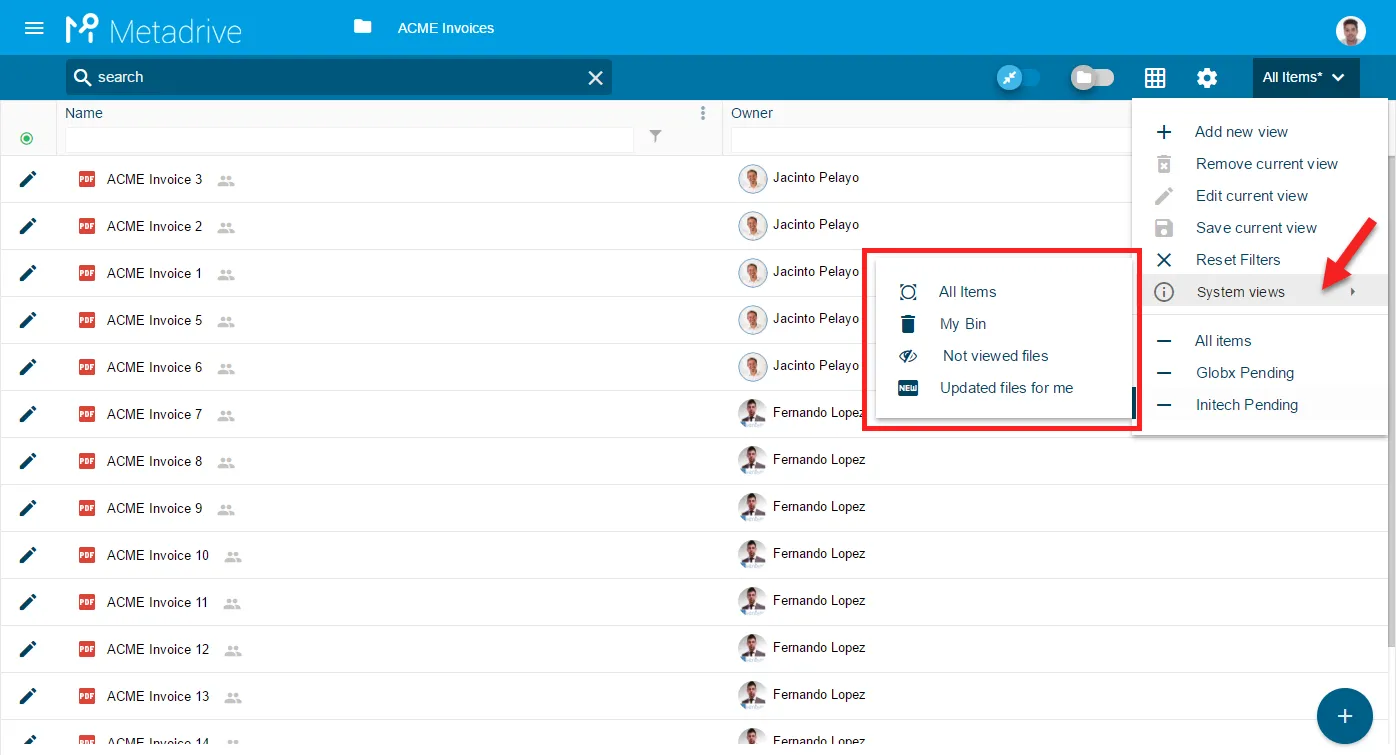
Más información sobre las vistas del sistema en este artículo.
Inicio de Metadrive
Página de Inicio de Metadrive con acceso rápido a tus carpetas de Google Drive y Google Team Drives:
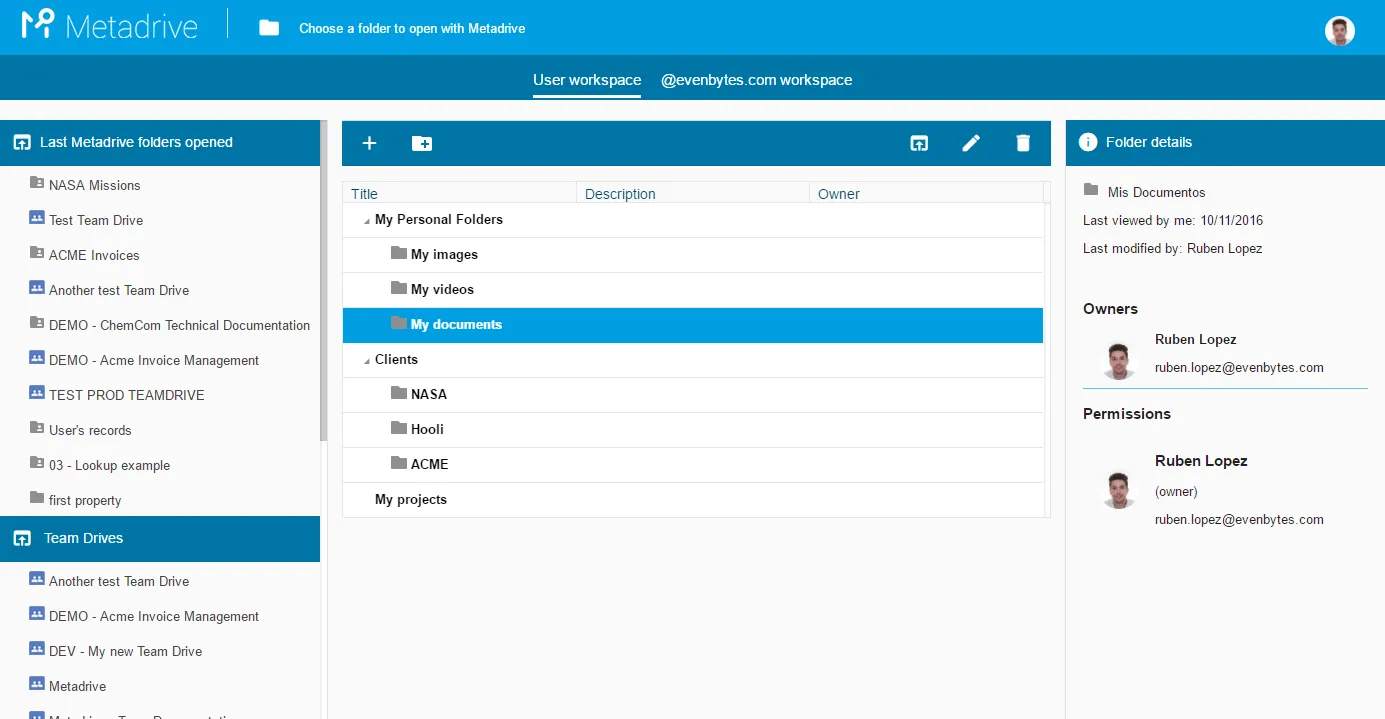
Más información sobre el Inicio de Metadrive en el siguiente artículo.
Manuales de Metadrive
- Ayuda
- Funcionalidades
- Primeros pasos: inicia Metadrive
- Manual de usuario de Metadrive
- Team Drives en Metadrive
- Inicio de Metadrive
- Añadir metadatos en Google Drive
- Contribuir
- Encontrar documentos
- ¿Cómo gestionar las vistas de Metadrive?
- Actividad de Metadrive
- Permisos
- Un vistazo rápido a la interfaz