Introducción, alcance y seguridad
Antes de contribuir, las carpetas o Team Drives deben estar configuradas. Consulta Organizar el contenido y Permisos para más información.
Asignar metadatos
Una vez creadas algunas propiedades personalizadas, podemos editar los metadatos de los documentos muy fácilmente.
NOTA: Los usuarios pueden editar metadatos si tienen permiso de edición y si existe alguna propiedad personalizada creada. Para más información, consulta Permisos.
Puedes usar el botón de edición o hacer clic en ‘Editar metadatos’ (Edit Metadata) en el menú contextual que aparece al hacer clic derecho sobre el documento.
Al hacerlo, Metadrive mostrará una vista previa del documento y un panel donde podemos editar sus propiedades.
La siguiente animación muestra cómo actualizar los metadatos de un documento:
Cómo crear / subir documentos
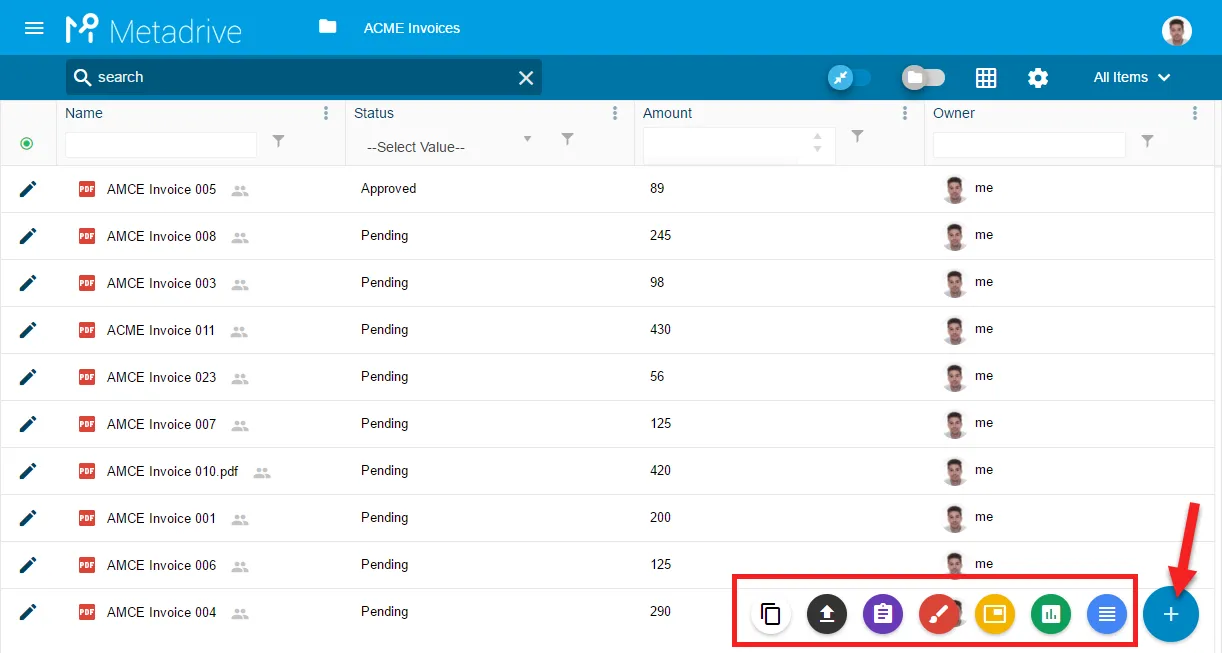
Para crear y subir documentos y plantillas podemos usar este botón situado abajo a la derecha. 
Al hacer clic en este botón, podemos elegir entre crear un nuevo archivo de 5 tipos diferentes de archivos de Google, subir nuestros propios documentos o crear copias a partir de plantillas (si las hay).
Metadrive creará los documentos directamente en la carpeta de Google Drive o en la Google Team Drive actual.
Añadir nuevas plantillas personalizadas
Puedes incluir tus propias plantillas en carpetas de Google Drive o en Google Team Drives.
NOTA: Esto puede ser útil para acceder fácilmente a plantillas personalizadas para proyectos o equipos concretos.
La siguiente animación muestra cómo incluir una plantilla en una carpeta y crear una copia con algunos metadatos:
Subir nuevos archivos
Con Metadrive puedes subir tus documentos directamente a una carpeta de Google Drive o a una Google Team Drive e incluir tus metadatos durante el proceso.
La siguiente animación muestra cómo subir un documento con algunos metadatos:
Manuales de Metadrive
- Ayuda
- Funcionalidades
- Primeros pasos: inicia Metadrive
- Manual de usuario de Metadrive
- Team Drives en Metadrive
- Inicio de Metadrive
- Añadir metadatos en Google Drive
- Contribuir
- Encontrar documentos
- ¿Cómo gestionar las vistas de Metadrive?
- Actividad de Metadrive
- Permisos
- Un vistazo rápido a la interfaz